Een PC verbinden met bluetooth speaker lukt meestal binnen een paar minuten, zolang Windows bluetooth ziet en de speaker klaarstaat om te koppelen. Gaat het mis, dan zit de oorzaak vaak in een kleine instelling: de speaker staat niet in koppelmodus, is nog met je telefoon verbonden, of Windows stuurt het geluid naar het verkeerde apparaat.
Controleer dit voordat je begint
Loop eerst een paar basispunten na. Dat voorkomt dat je straks in Windows zoekt, terwijl het probleem eigenlijk bij de speaker, afstand of audio-instelling zit.
Je pc heeft bluetooth nodig
Voor een draadloze verbinding moet je pc bluetooth ondersteunen. Bij laptops is dat vaak standaard aanwezig, maar bij veel desktop-pc's niet.
- Open Instellingen en kijk of je een bluetoothschakelaar ziet.
- Controleer eventueel Apparaatbeheer op een onderdeel met de naam Bluetooth.
- Zie je nergens bluetooth staan, dan heb je waarschijnlijk een losse adapter nodig.
De speaker moet dichtbij staan
Zet de bluetooth speaker tijdens het koppelen dicht bij de pc, liefst op hetzelfde bureau of binnen een paar meter. Muren, metalen kasten en andere draadloze apparaten kunnen het signaal verstoren, vooral bij de eerste verbinding.
De speaker mag niet al verbonden zijn
Veel bluetooth speakers verbinden automatisch met het laatst gebruikte apparaat. Staat je telefoon, tablet of tv nog gekoppeld, verbreek die verbinding dan eerst of zet bluetooth daar tijdelijk uit.
Bij sommige speakers moet je de bluetoothknop een paar seconden ingedrukt houden om een oude verbinding los te laten en opnieuw in pairing mode te komen.
Het volume moet aan staan
Controleer het volume op drie plekken: in Windows, in de app die je gebruikt en op de speaker zelf. Een speaker kan goed verbonden zijn en toch stil lijken als één van die volumes laag staat of gedempt is.
- Kijk rechtsonder in Windows naar het luidsprekericoon.
- Zet het volume van de speaker op een hoorbare stand.
- Controleer in de volumemixer of je browser, Spotify of mediaspeler niet apart gedempt is.
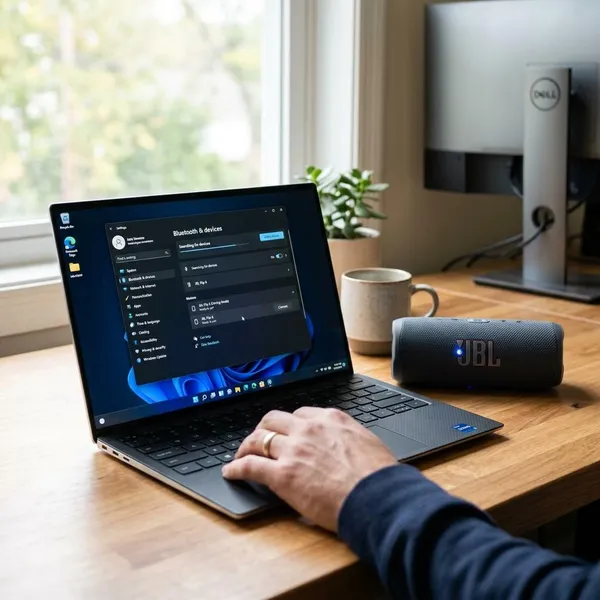
Bluetooth speaker verbinden met Windows 11
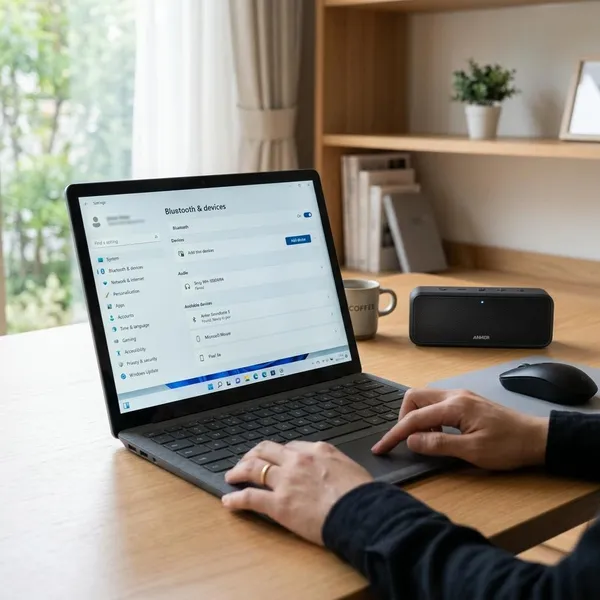
In Windows 11 voeg je een bluetooth speaker toe via de instellingen voor apparaten. Zorg dat de speaker in pairing mode staat voordat je Windows laat zoeken.
Open de instellingen
Klik op de Startknop en open Instellingen. Sneller kan ook met de toetsencombinatie Windows + I.
Ga naar Bluetooth en apparaten
Kies links voor Bluetooth en apparaten. Zet bluetooth aan als de schakelaar nog uitstaat. Zie je de optie helemaal niet, dan herkent Windows waarschijnlijk geen bluetoothadapter.
Klik op apparaat toevoegen
Klik op Apparaat toevoegen en kies daarna Bluetooth. Windows begint nu te zoeken naar apparaten in de buurt.
Zet de speaker tegelijk in pairing mode. Meestal doe je dat door de bluetoothknop ingedrukt te houden tot een lampje snel knippert of je een melding hoort.
Kies je bluetooth speaker
Verschijnt de naam van je speaker in de lijst, klik er dan op. Let op: sommige speakers tonen een modelnummer of een algemene naam zoals BT Speaker.
Wordt er om een code gevraagd, probeer dan 0000 of 1234. Bij twijfel staat de juiste code in de handleiding van de speaker.
Test het geluid
Speel na het koppelen meteen een video, nummer of systeemgeluid af. Hoor je niets, klik dan op het geluidsicoon in de taakbalk en controleer of je bluetooth speaker als uitvoerapparaat is geselecteerd.
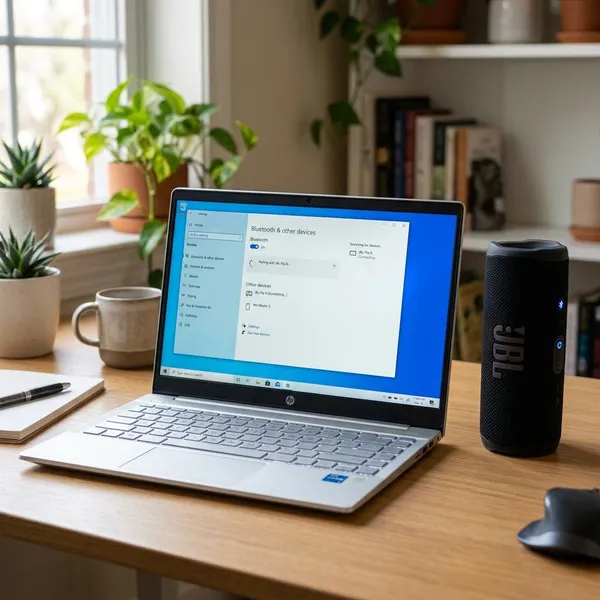
Bluetooth speaker verbinden met Windows 10
In Windows 10 werkt het koppelen bijna hetzelfde, maar de menu's heten net iets anders. De belangrijkste stappen zijn: bluetooth aanzetten, apparaat toevoegen en daarna de juiste geluidsuitvoer kiezen.
Open apparaten in instellingen
Open Instellingen via het Startmenu of met Windows + I. Klik daarna op Apparaten en ga naar Bluetooth en andere apparaten.
Zet bluetooth aan
Zet de bluetoothschakelaar op Aan. Ontbreekt de schakelaar, dan heeft je pc mogelijk geen bluetooth of werkt het stuurprogramma niet goed.
Voeg een bluetooth apparaat toe
Klik op Bluetooth- of ander apparaat toevoegen en kies Bluetooth. Windows zoekt nu naar apparaten die klaarstaan om te koppelen.
- Zet de speaker aan.
- Activeer pairing mode op de speaker.
- Wacht tot de naam in Windows verschijnt.
Selecteer je speaker
Klik op de naam van je speaker. Als het verbinden mislukt, is de speaker vaak nog gekoppeld aan een telefoon of tablet. Verbreek die verbinding en probeer het opnieuw.
Controleer de geluidsuitvoer
Klik rechtsonder op het luidsprekericoon en kies je bluetooth speaker als afspeelapparaat. Je kunt ook naar Instellingen > Systeem > Geluid gaan en daar bij uitvoer de juiste speaker selecteren.
Geen geluid uit je bluetooth speaker
Een succesvolle koppeling betekent niet altijd dat Windows het geluid ook naar de speaker stuurt. Controleer daarom eerst de uitvoer en het volume voordat je de speaker opnieuw instelt.
Kies de speaker als uitvoerapparaat
Open de geluidsinstellingen en kies je bluetooth speaker bij Uitvoer. Windows blijft soms op de laptopluidsprekers, monitor of een oude headset staan, ook al is de speaker verbonden.
Zet het Windows volume hoger
Verhoog het hoofdvolume in Windows en open eventueel de volumemixer. Daar zie je per app of het geluid misschien laag staat of gedempt is.
Controleer het volume op de speaker
Veel speakers hebben een eigen volumestand. Zet het volume op de speaker zelf wat hoger en test opnieuw met muziek of een video.
Verbreek andere verbindingen
Schakel bluetooth op andere apparaten tijdelijk uit, vooral op telefoons en tablets die eerder met dezelfde speaker verbonden waren. Zo voorkom je dat de speaker ongemerkt naar een ander apparaat overschakelt.
Koppel de speaker opnieuw
Verwijder de speaker uit de bluetooth-instellingen van Windows en voeg hem daarna opnieuw toe. Dit helpt vaak bij een verbinding die wel zichtbaar is, maar geen geluid geeft of steeds wegvalt.
Waarom je pc de bluetooth speaker niet vindt
Als de speaker niet in de lijst verschijnt, is er meestal geen groot defect. Vaak staat de speaker niet in de juiste stand, staat bluetooth uit of is de speaker al bezet door een ander apparaat.
Speaker staat niet in pairing mode
Een speaker die alleen aanstaat, is niet altijd zichtbaar voor nieuwe apparaten. Zet hem in pairing mode, meestal via de bluetoothknop. Een snel knipperend lampje is vaak het teken dat hij vindbaar is.
Bluetooth staat uit op je pc
Controleer of bluetooth in Windows echt aanstaat. Kijk ook of vliegtuigmodus uitstaat, want die kan draadloze verbindingen blokkeren.
Speaker is verbonden met je telefoon
Veel speakers pakken automatisch de laatst gebruikte telefoon. Verbreek de verbinding op die telefoon of zet bluetooth daar even uit. Zet daarna de speaker opnieuw in pairing mode.
Pc heeft geen bluetooth adapter
Vooral desktop-pc's hebben niet altijd ingebouwde bluetooth. Zie je geen bluetoothoptie in Windows en ook niets in Apparaatbeheer, dan heb je waarschijnlijk een USB bluetooth adapter nodig.
Stuurprogramma werkt niet goed
Staat bluetooth wel in Apparaatbeheer, maar werkt het koppelen niet goed, controleer dan op een geel waarschuwingsicoon. Werk het stuurprogramma bij via Windows Update of via de website van de fabrikant van je laptop, moederbord of bluetoothadapter.
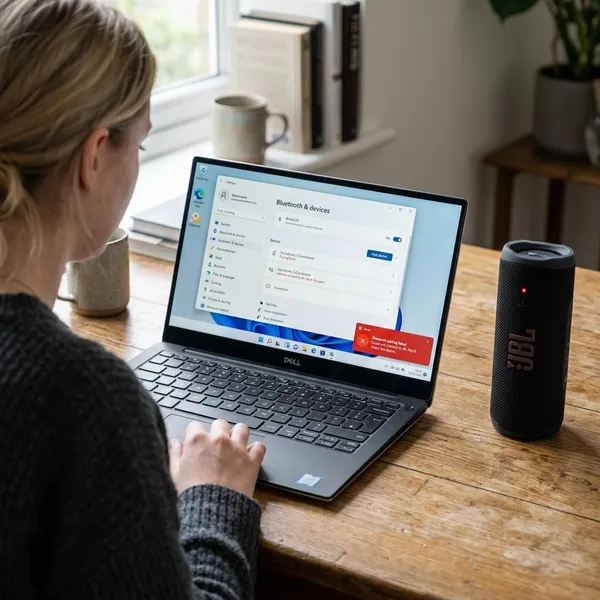
Problemen met koppelen oplossen
Blijft het koppelen hangen of verschijnt de speaker steeds niet goed, werk dan van simpel naar iets grondiger. Vaak is één reset of een schone koppeling al genoeg.
Zet bluetooth uit en weer aan
Zet bluetooth in Windows uit, wacht een paar seconden en zet het weer aan. Doe hetzelfde met de speaker en probeer daarna opnieuw te koppelen.
Start pc en speaker opnieuw op
Een herstart kan vastgelopen bluetoothprocessen in Windows of een oude verbindingsstatus op de speaker oplossen. Start beide apparaten opnieuw op en wacht tot ze volledig klaar zijn.
Verwijder oude koppelingen
Verwijder oude of dubbele vermeldingen van de speaker uit de bluetooth-instellingen. Als de speaker zelf meerdere apparaten onthoudt, kan het ook helpen om de koppellijst van de speaker te wissen.
Werk Windows bij
Ga naar Instellingen > Windows Update en installeer beschikbare updates. Kijk ook bij optionele stuurprogramma-updates als bluetooth instabiel blijft.
Gebruik de bluetooth probleemoplosser
Zoek in Windows naar Probleemoplossing en start de bluetooth probleemoplosser. Windows controleert dan onder meer instellingen, services en eenvoudige driverproblemen.
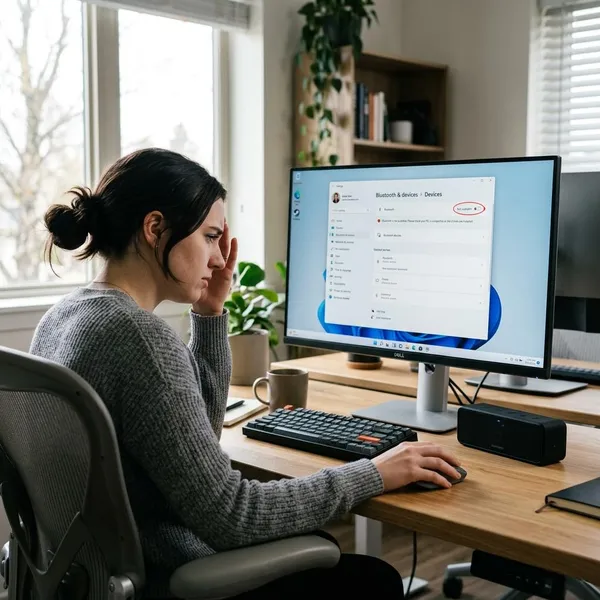
Geen bluetooth op je pc
Heeft je pc geen bluetooth, dan kun je nog steeds geluid uit je speaker krijgen. Je kiest dan tussen draadloos via een losse adapter of bekabeld via een audio-aansluiting.
Gebruik een USB bluetooth adapter
Een USB bluetooth adapter is de makkelijkste oplossing voor een pc zonder ingebouwde bluetooth. Steek de adapter in een vrije USB-poort en laat Windows de driver installeren.
Kies bij voorkeur een adapter die geschikt is voor jouw Windows-versie. Voor muziek en video is stabiliteit belangrijker dan een mooie productnaam of extreem laag prijskaartje.
Sluit de speaker aan met kabel
Heeft je speaker een audio-ingang, dan kun je hem vaak rechtstreeks met een kabel aansluiten. Dat is handig als de speaker toch op een vaste plek blijft staan.
Kies jackplug voor stabiel geluid
Een 3,5 mm jackplug geeft meestal stabiel geluid zonder vertraging, haperingen of pairingproblemen. Dat is vooral prettig bij videobellen, films kijken of gamen.
Controleer welke aansluiting je speaker heeft
Kijk welke poorten je speaker en pc hebben voordat je een kabel of adapter koopt. Mogelijke aansluitingen zijn 3,5 mm jack, USB-C, RCA of een merkspecifieke ingang.
| Aansluiting | Wanneer handig |
|---|---|
| USB bluetooth adapter | Als je draadloos wilt verbinden maar je pc geen bluetooth heeft. |
| 3,5 mm jack | Als je stabiel geluid wilt zonder vertraging of koppelproblemen. |
| USB-C of andere adapter | Als je laptop weinig poorten heeft of geen gewone audio-uitgang biedt. |
Conclusie
Een bluetooth speaker werkt met Windows 10 en Windows 11 meestal snel zodra bluetooth aanstaat, de speaker in pairing mode staat en er geen oude verbinding in de weg zit. Hoor je na het koppelen niets, controleer dan eerst de geluidsuitvoer en het volume; daar zit vaker het probleem dan bij bluetooth zelf.