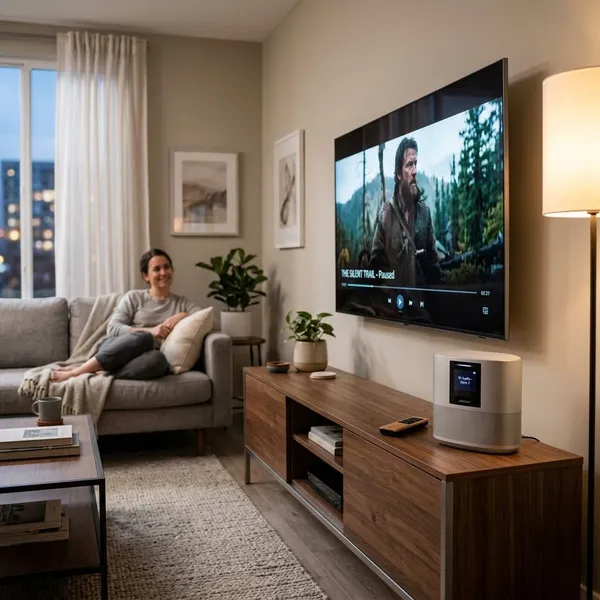
Je tv aansluiten op een bluetooth speaker kan handig zijn als het ingebouwde geluid dun klinkt of als je geen soundbar wilt neerzetten. Het werkt alleen niet bij elke televisie op dezelfde manier: soms kan het rechtstreeks via bluetooth, soms heb je een transmitter of kabel nodig. De belangrijkste stap is daarom eerst controleren of je tv echt bluetooth audio kan uitsturen.
Check eerst of je tv bluetooth audio ondersteunt
Bluetooth op een tv betekent niet automatisch dat je er een luidspreker mee kunt verbinden. Sommige modellen gebruiken bluetooth alleen voor een afstandsbediening, toetsenbord of gamecontroller. Voor geluid heb je specifiek ondersteuning voor bluetooth audio-uitvoer nodig.
Kijk bij geluidsinstellingen
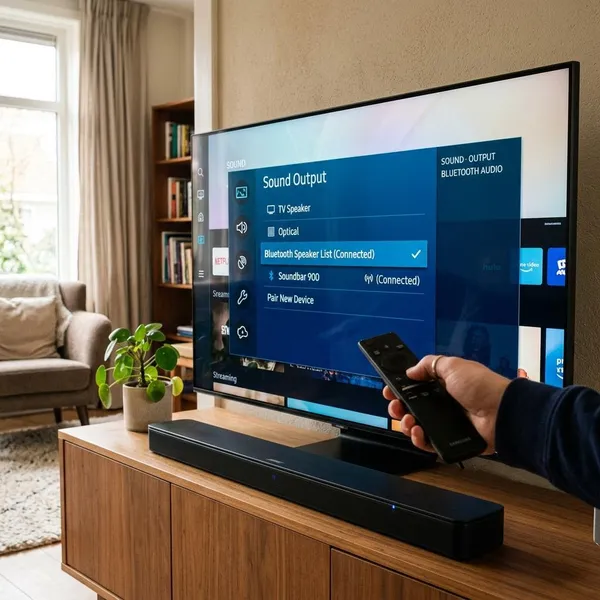
Open op je tv het menu voor Geluid, Audio, Luidsprekerinstellingen of Verbonden apparaten. Zoek daar naar opties zoals Bluetooth speakerlijst, Bluetooth audio, Draadloze luidspreker of Audioapparaat koppelen.
Zie je alleen instellingen voor de interne tv-speakers, HDMI ARC, optisch of koptelefoon, dan is rechtstreeks koppelen met een bluetooth speaker waarschijnlijk niet mogelijk.
Zoek naar audio-uitvoer
Kijk vooral bij de uitvoeropties voor geluid. Daar staat meestal duidelijk waar de tv het geluid naartoe kan sturen.
- TV-speaker: geluid blijft via de ingebouwde speakers lopen.
- Bluetooth speaker: rechtstreeks koppelen is meestal mogelijk.
- Optische uitgang: geschikt voor een kabel of bluetooth transmitter.
- HDMI ARC/eARC: vooral bedoeld voor soundbars en receivers.
- Koptelefoon/AUX: bruikbaar voor een bekabelde oplossing.
Staat bluetooth niet tussen de audio-uitgangen, zoek dan niet te lang in andere menu's. Dan is een omweg via transmitter of kabel vaak sneller.
Controleer het modelnummer
Twijfel je, zoek dan het modelnummer van de tv op. Dat staat vaak op een sticker achter op de televisie, op de originele doos of in het menu bij Apparaatinformatie.
Controleer op de website van de fabrikant of termen als Bluetooth Audio Out, A2DP, Wireless speaker support of Audio via bluetooth worden genoemd. Alleen het woord bluetooth is te vaag; het moet echt om geluidsuitvoer gaan.
Let op bluetooth voor accessoires
Bij sommige televisies is bluetooth alleen bedoeld voor accessoires. Je kunt dan wel een afstandsbediening of toetsenbord koppelen, maar geen speaker.
Ook ondersteuning voor een bluetooth hoofdtelefoon betekent niet altijd dat elke losse speaker werkt. Controleer daarom liever de handleiding of productspecificaties dan alleen het bluetooth-logo op de doos.
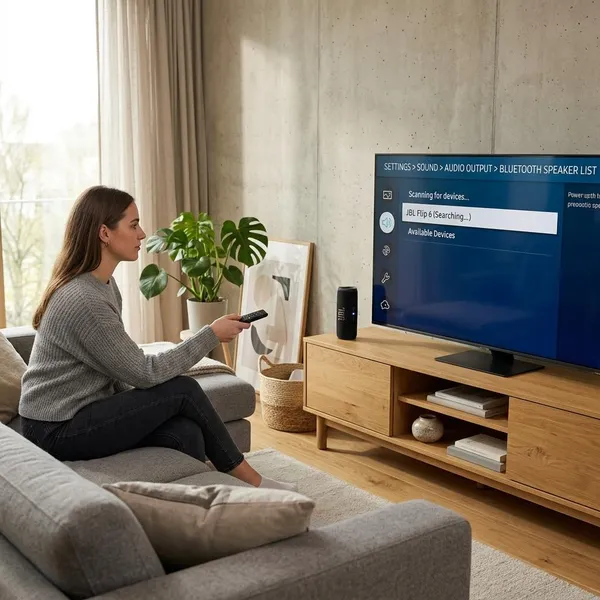
Tv aansluiten op bluetooth speaker stap voor stap
Als je tv bluetooth audio ondersteunt, verloopt het koppelen meestal in een paar minuten. De namen van menu's verschillen per merk, maar de volgorde is bijna altijd hetzelfde: speaker zichtbaar maken, tv laten zoeken, speaker kiezen en daarna het geluid testen.
Zet de speaker in koppelmodus
Zet de speaker aan en activeer de koppelmodus. Meestal houd je de bluetoothknop enkele seconden ingedrukt tot er een lampje knippert of een toon klinkt.
- Zorg dat de speaker voldoende batterij heeft of aan de oplader hangt.
- Zet bluetooth op je telefoon tijdelijk uit als die automatisch verbindt.
- Leg de speaker tijdens het koppelen dicht bij de tv.
Open de geluidsinstellingen
Ga op de tv naar Instellingen en open het gedeelte voor geluid of audio-uitvoer. Kies daarna voor een optie als Bluetooth apparaat zoeken, Draadloze luidspreker toevoegen of Speakerlijst.
Geef de tv even tijd om te zoeken. Verschijnt er niets, zet de speaker opnieuw in koppelmodus en probeer het nog een keer vanaf korte afstand.
Kies bluetooth als uitvoer
Bij veel tv's moet je na het koppelen nog apart kiezen dat het geluid via bluetooth wordt afgespeeld. Selecteer daarom Bluetooth of Bluetooth luidspreker als geluidsuitvoer.
Laat de interne tv-speaker bij voorkeur uit. Een combinatie van tv-speaker en bluetooth speaker kan een echo geven, omdat beide niet altijd exact tegelijk afspelen.
Selecteer je speaker
Kies je speaker uit de lijst met gevonden apparaten. Vaak zie je de merknaam, het modelnummer of een korte apparaatnaam.
Weet je niet welke naam bij jouw speaker hoort, schakel andere bluetooth apparaten in de kamer tijdelijk uit. Bij oudere tv's helpt het soms om oude koppelingen uit de bluetoothlijst te verwijderen voordat je opnieuw zoekt.
Test het geluid
Zet een zender, YouTube-video of streamingdienst aan met duidelijke spraak. Controleer daarna kort:
- komt het geluid uit de bluetooth speaker?
- reageert het volume zoals verwacht?
- hoor je geen haperingen of kraakjes?
Test ook even muziek of een filmfragment. Sommige speakers klinken bij stemmen prima, maar kunnen bij druk geluid sneller vervormen.
Controleer beeld en geluid
Kijk daarna of stemmen gelijklopen met mondbewegingen. Bluetooth kan een kleine vertraging veroorzaken, vooral bij gesprekken, nieuws, sport en games.
Merk je dat het geluid net achterloopt, ga dan niet meteen opnieuw alles koppelen. Vaak kun je dit eerst verbeteren via de lip sync-instelling van de tv.
Waarom koppelen soms niet lukt
Als de speaker niet verschijnt of de verbinding mislukt, ligt dat meestal aan één van een paar praktische oorzaken. Begin bij de speaker zelf en controleer daarna pas de tv-instellingen.
Speaker staat niet in koppelmodus
Een speaker die aan staat, is niet automatisch zichtbaar voor nieuwe apparaten. Hij moet echt in koppelmodus staan.
Controleer of het bluetoothlampje knippert of dat de speaker een gesproken melding geeft. Blijft hij stil verbonden met je telefoon, verbreek die verbinding dan eerst.
Speaker is al verbonden
Veel bluetooth speakers kunnen maar met één apparaat tegelijk actief verbonden zijn. Als je telefoon, laptop of tablet nog gekoppeld is, kan de tv de speaker niet altijd overnemen.
Verbreek de bestaande verbinding of wis oude koppelingen op de speaker. Sommige modellen hebben daarvoor een resetknop of een combinatie van knoppen; kijk bij twijfel in de handleiding van de speaker.
Tv ondersteunt geen bluetooth audio
Komt er nergens een optie voor bluetooth audio-uitvoer voor, dan ondersteunt je tv dit waarschijnlijk niet. Dat zie je vaak bij oudere toestellen en eenvoudige smart-tv's.
| Wat je ziet | Waarschijnlijke betekenis |
|---|---|
| Alleen bluetooth afstandsbediening | Bluetooth is bedoeld voor accessoires |
| Geen speakerlijst in geluidsmenu | Geen directe bluetooth audio-uitvoer |
| Wel optisch, AUX of RCA | Transmitter of kabel is mogelijk |
Afstand is te groot
Voor de eerste koppeling werkt bluetooth het best op korte afstand. Zet de speaker tijdelijk binnen één of twee meter van de tv.
Werkt het dichtbij wel, maar verderop niet stabiel, dan zorgen afstand, meubels, muren of andere draadloze signalen waarschijnlijk voor storing. Een andere plek voor de speaker kan dan al genoeg zijn.
Software is verouderd
Smart-tv's en moderne speakers gebruiken firmware om bluetoothverbindingen te beheren. Verouderde software kan zorgen voor wegvallend geluid, mislukte koppelingen of apparaten die elkaar niet herkennen.
Controleer op de tv bij Systeemupdate of Software-update of er een nieuwe versie beschikbaar is. Voor veel speakers loopt dit via de app van de fabrikant.
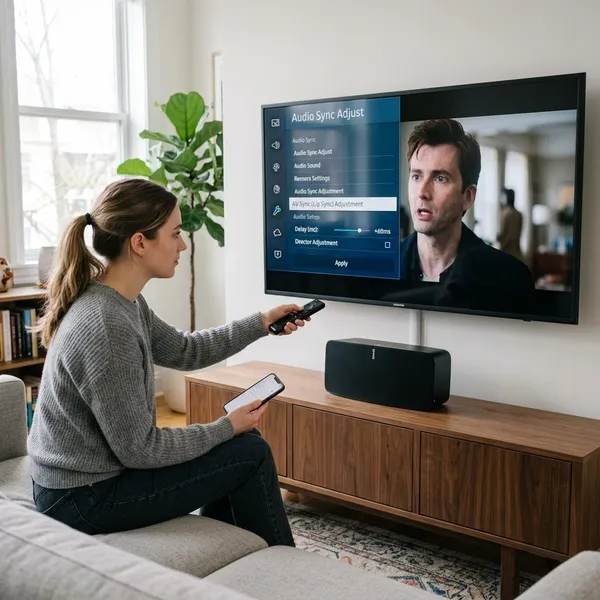
Vertraging bij bluetooth geluid oplossen
Bluetooth geluid kan iets later aankomen dan het beeld. Bij muziek valt dat nauwelijks op, maar bij pratende mensen of games kan het storend zijn. Helemaal voorkomen lukt niet altijd, maar je kunt het verschil vaak kleiner maken.
Pas lip sync aan in het menu
Zoek in het tv-menu naar Lip Sync, AV Sync, Audiovertraging of Geluid synchroniseren. Met die instelling verschuif je het geluid zodat het beter bij het beeld past.
Gebruik een scène waarin iemand duidelijk in beeld praat en pas de waarde in kleine stappen aan. Te veel corrigeren werkt juist averechts, dus neem hier even de tijd voor.
Koppel de speaker opnieuw
Verwijder de speaker uit de bluetoothlijst van de tv en zet beide apparaten kort uit. Zet de speaker daarna opnieuw in koppelmodus en maak een verse verbinding.
Dit helpt vooral als de speaker eerder met veel andere apparaten is gebruikt of als de verbinding regelmatig hapert.
Update tv en speaker
Updates kunnen de stabiliteit van bluetooth verbeteren en soms ook de vertraging verminderen. Controleer daarom zowel de tv als de speaker.
Blijft het geluid duidelijk achterlopen, dan is bluetooth mogelijk niet de beste oplossing voor jouw gebruik. Vooral bij gamen en live sport is een bekabelde aansluiting vaak merkbaar strakker.
Tv zonder bluetooth verbinden met speaker
Heeft je tv geen bluetooth audio, dan hoef je niet meteen een nieuwe televisie te kopen. Vaak kun je alsnog een externe speaker gebruiken via een bluetooth transmitter of een kabelverbinding.
Gebruik een bluetooth transmitter
Een bluetooth transmitter sluit je aan op de audio-uitgang van je tv. Het kastje stuurt het geluid daarna draadloos door naar je bluetooth speaker.
Let bij aankoop vooral op deze punten:
- past de aansluiting bij je tv: optisch, AUX of RCA?
- ondersteunt de transmitter lage vertraging?
- kan hij automatisch opnieuw verbinden na inschakelen?
- wordt hij gevoed via USB of een aparte adapter?
Sluit aan via optische uitgang
De optische uitgang, vaak aangeduid als optical of Toslink, geeft een digitaal audiosignaal. Dit is een stabiele optie als je tv geen bluetooth audio heeft.
Je sluit de optische kabel meestal aan op een transmitter, versterker of ander audiotoestel. Controleer daarna in het tv-menu of de optische uitgang als geluidsuitvoer is geselecteerd.
Sluit aan via AUX of RCA
Heeft je tv een koptelefoonaansluiting of rode en witte RCA-uitgangen, dan kun je die ook gebruiken. AUX en RCA zijn analoog, maar voor normaal tv-kijken vaak voldoende.
Deze oplossing is vooral praktisch bij een slaapkamer-tv, oudere televisie of eenvoudige speaker. Het grote voordeel is dat je weinig hoeft in te stellen: kabel erin, juiste uitgang kiezen en volume testen.
Conclusie
Een tv met bluetooth audio kun je meestal rechtstreeks koppelen aan een speaker, zolang je de speaker in koppelmodus zet en bluetooth als geluidsuitvoer kiest. Heeft je televisie die functie niet, dan zijn een bluetooth transmitter, optische kabel, AUX of RCA goede alternatieven. Controleer na het aansluiten altijd even of beeld en geluid gelijklopen, want juist daar merk je snel welke oplossing in jouw kamer het prettigst werkt.