Een Chromecast verbinden met bluetooth speaker kan heel eenvoudig zijn, maar alleen als je het juiste Chromecast-model hebt. Bij een Chromecast met Google TV koppel je meestal rechtstreeks via het menu op je tv; bij oudere modellen loopt het geluid meestal via de televisie of een losse audio-oplossing.
Kan je Chromecast verbinden met een bluetooth speaker
Ja, maar het hangt af van je Chromecast. De Chromecast met Google TV heeft bluetooth-instellingen en kan meestal direct een speaker, koptelefoon of ander accessoire koppelen. Oudere Chromecast-modellen hebben die optie meestal niet, omdat ze vooral bedoeld zijn om beeld en geluid via HDMI naar je tv te sturen.
Direct koppelen kan bij Chromecast met Google TV
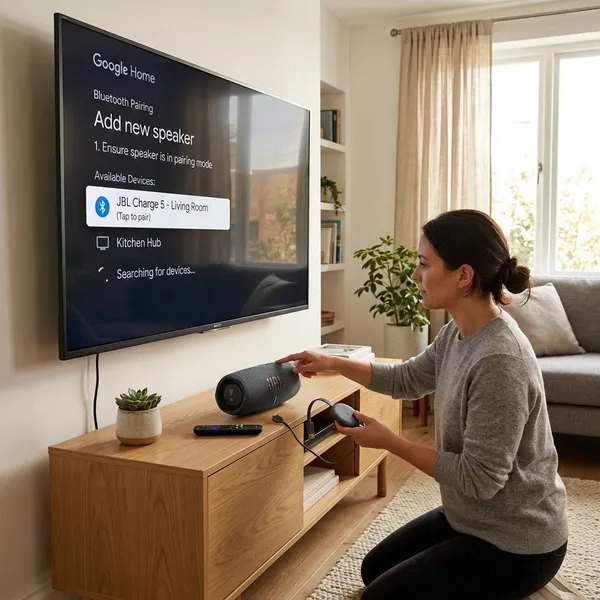
Bij een Chromecast met Google TV regel je de koppeling op het tv-scherm zelf. Je zet de speaker in koppelmodus, opent de instellingen van Google TV en kiest daar je bluetooth speaker uit de lijst met beschikbare apparaten.
- Je hebt een eigen Google TV-startscherm met apps.
- Je bedient het apparaat met een afstandsbediening.
- Je kunt accessoires toevoegen via het instellingenmenu.
- Het geluid van apps zoals YouTube, Netflix of Spotify kan via de speaker lopen.
Voor muziek werkt dit meestal prima. Bij films en series kan bluetooth soms een kleine vertraging geven, waardoor beeld en geluid niet helemaal gelijk lopen.
Oudere Chromecast-modellen koppelen niet rechtstreeks
Een oudere Chromecast heeft meestal geen menu waarin je bluetooth-apparaten toevoegt. Je cast vanaf je telefoon, tablet of laptop naar de Chromecast, en de Chromecast stuurt audio en beeld via HDMI naar je televisie.
Wil je dan toch een bluetooth speaker gebruiken, dan koppel je de speaker meestal aan je tv. De route wordt dan: Chromecast naar tv, en tv naar bluetooth speaker. Als je tv geen bluetooth-audio ondersteunt, kun je beter kijken naar een soundbar, kabel of bluetooth-zender voor de audio-uitgang van je televisie.
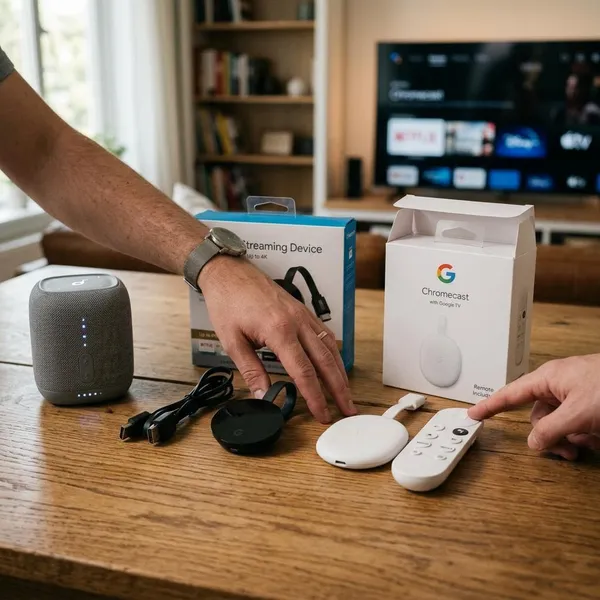
Chromecast met Google TV koppelen aan bluetooth speaker
Met een Chromecast met Google TV is koppelen meestal snel geregeld. Zorg wel dat je speaker niet al verbonden is met een telefoon, tablet of laptop, want dan verschijnt hij soms niet op je tv.
Zet je speaker in koppelmodus
Zet eerst je bluetooth speaker in koppelmodus. Vaak houd je de bluetoothknop een paar seconden ingedrukt tot een lampje knippert of de speaker een melding geeft.
- Zet de speaker dicht bij de Chromecast en tv.
- Controleer of de batterij voldoende vol is.
- Verbreek oude verbindingen met andere apparaten.
- Wacht tot de speaker zichtbaar is voor nieuwe koppelingen.
Open de instellingen op Google TV
Ga naar het startscherm van Google TV en open de instellingen. Meestal staat het tandwiel rechtsboven of onder je profielicoon. De exacte namen kunnen per softwareversie iets verschillen.
Zoek naar een menu met een naam als Afstandsbedieningen en accessoires, Verbonden apparaten of Bluetooth.
Ga naar afstandsbedieningen en accessoires
Bij veel Google TV-versies staan bluetooth-apparaten onder Afstandsbedieningen en accessoires. Die naam klinkt alsof het alleen om remotes gaat, maar hier voeg je vaak ook speakers, koptelefoons en controllers toe.
Kies de optie om een nieuw apparaat te koppelen. Laat de speaker in koppelmodus staan terwijl Google TV zoekt.
Kies bluetooth speaker koppelen
Verschijnt je speaker in de lijst, selecteer hem dan met de afstandsbediening. Bevestig de koppeling als Google TV daarom vraagt. Na enkele seconden hoort de speaker verbonden te zijn.
- De speaker geeft vaak een piep of gesproken melding.
- Google TV toont dat het apparaat verbonden is.
- Het geluid schakelt meestal automatisch over.
- Het volume reageert via de speaker of afstandsbediening.
Selecteer je speaker en test het geluid
Start na het koppelen meteen een video of muzieknummer. Hoor je niets, dan is de speaker misschien wel gekoppeld, maar niet actief als audio-uitvoer.
Controleer dan of de speaker nog verbonden is, of het volume hoog genoeg staat en of de app die je gebruikt geluid afspeelt. Test bij films ook even of stemmen en mondbewegingen gelijk lopen.
Wel verbinding, maar geen goed geluid
Soms is de verbinding gelukt, maar klinkt het geluid zacht, vertraagd of onstabiel. Dat ligt vaak niet aan de Chromecast zelf, maar aan de gekozen audio-uitvoer, het volume of een oude bluetooth-koppeling.
Controleer de gekozen audio-uitvoer
Een gekoppelde speaker is niet altijd automatisch de actieve uitgang. Kijk daarom in de geluidsinstellingen van Google TV of van je televisie of jouw speaker echt geselecteerd is.
- De speaker staat op verbonden, maar blijft stil.
- De tv-speakers blijven geluid geven.
- Na het openen van een andere app springt het geluid terug.
- Het volume verandert niet op het apparaat dat je verwacht.
Na een herstart of update kan het helpen om de speaker opnieuw als uitvoer te kiezen.
Zet het volume op speaker en tv hoger
Bij bluetooth-audio kunnen meerdere volumeniveaus tegelijk meespelen. Controleer het volume op de speaker zelf, op Google TV, in de app en eventueel in het menu van je televisie.
Begin laag en zet daarna stap voor stap harder. Zo voorkom je dat het geluid ineens veel te luid wordt zodra de juiste uitvoer actief is.
Koppel de speaker opnieuw
Blijft het geluid haperen of reageert de speaker vreemd, verwijder hem dan uit de lijst met gekoppelde apparaten en begin opnieuw. Dat is vaak sneller dan blijven zoeken in losse instellingen.
- Verwijder de bluetooth speaker uit Google TV.
- Zet de speaker uit en weer aan.
- Herstart eventueel de Chromecast met Google TV.
- Zet de speaker opnieuw in koppelmodus.
- Koppel hem opnieuw via het instellingenmenu.
Let op vertraging bij films en series
Bluetooth is handig, maar niet altijd ideaal voor video. Bij films, series en live-tv kan het geluid iets achterlopen op het beeld. Bij muziek valt dat meestal niet op, maar bij dialogen wel.
Sommige tv's hebben een lipsync-instelling waarmee je de vertraging kunt corrigeren. Helpt dat niet, dan is een soundbar via HDMI ARC, optische kabel of aux vaak stabieler.
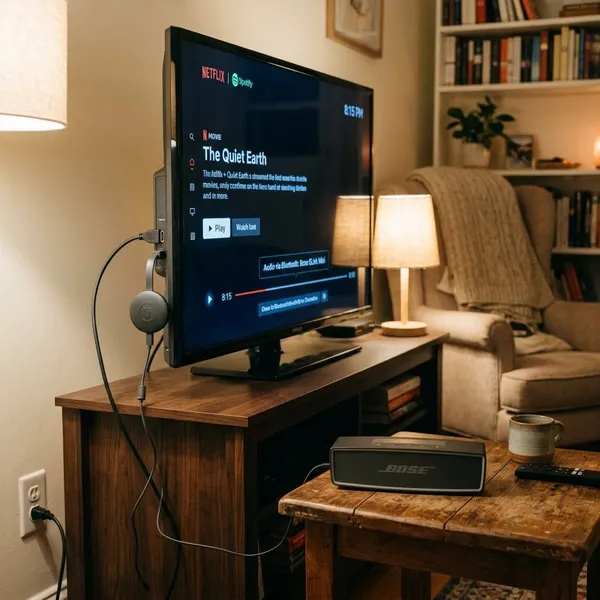
Oudere Chromecast gebruiken met bluetooth speaker
Met een oudere Chromecast gebruik je meestal niet de Chromecast zelf, maar je televisie als schakel. De Chromecast levert het geluid via HDMI aan de tv, waarna de tv het geluid doorstuurt naar je speaker of soundbar.
Verbind de speaker met je tv
De meest logische oplossing is om je bluetooth speaker rechtstreeks met de televisie te koppelen. Als je tv bluetooth-audio ondersteunt, werkt dit vaak voor alles wat via de tv speelt: Chromecast, tv-apps, decoder en soms ook spelcomputer.
- Je hoeft geen nieuwe Chromecast te kopen.
- Je gebruikt één audio-uitgang voor meerdere bronnen.
- De bediening blijft overzichtelijk.
- Je hoeft niet per app opnieuw te koppelen.
Gebruik bluetooth-audio van de televisie
Controleer wel of je tv echt bluetooth-audio kan uitsturen. Sommige televisies hebben bluetooth alleen voor een afstandsbediening, toetsenbord of muis, niet voor speakers of koptelefoons.
Zoek in het menu van je tv naar termen als audio-uitvoer, bluetooth-audio, draadloze luidspreker of koptelefoon koppelen. Vind je die opties niet, kijk dan in de handleiding van je tv-model.
Kies een soundbar of kabel bij veel vertraging
Als bluetooth via de tv wel werkt maar het geluid blijft achterlopen, is een vaste aansluiting meestal prettiger. Een kabel klinkt minder modern, maar is vaak betrouwbaarder voor beeld en geluid die precies gelijk moeten lopen.
- HDMI ARC: handig voor soundbars en moderne tv's.
- Optische kabel: stabiel en breed ondersteund.
- Aux of tulp: simpel, als je tv en speaker die aansluiting hebben.
- Bluetooth-zender: bruikbaar als je tv geen bluetooth-audio heeft, maar wel een audio-uitgang.
Gebruik Google Home vooral voor muziek
Google Home is vooral handig voor muziek en speakergroepen. Het is meestal geen goede oplossing om al het tv-geluid van een oudere Chromecast naar een bluetooth speaker te sturen.
Gebruik Google Home dus vooral als je muziek wilt afspelen via Spotify, YouTube Music of een groep slimme speakers. Voor tv-geluid kies je beter voor Google TV, de bluetooth-functie van je tv of een vaste audioverbinding.
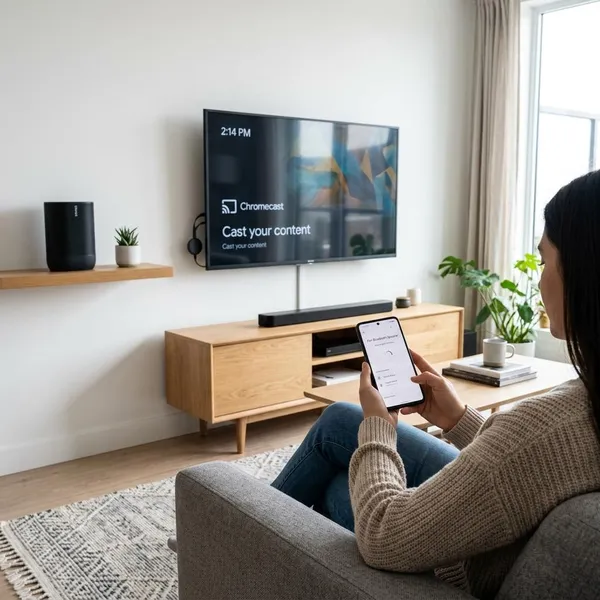
Koppelen via Chromecast, tv of Google Home
De beste plek om te koppelen hangt af van je Chromecast en van wat je wilt horen. Bij een nieuw Google TV-model koppel je meestal op de Chromecast. Bij een ouder model gebruik je meestal de tv. Voor muziek in meerdere kamers is Google Home vaak logischer.
Kies Chromecast bij een Google TV-model
Heb je een Chromecast met Google TV, kies dan de Chromecast zelf als koppelpunt. Dat is de kortste route, omdat het apparaat eigen bluetooth-instellingen heeft.
- Je opent apps direct op Google TV.
- Je hebt een afstandsbediening.
- Je wilt een speaker of koptelefoon gebruiken voor tv-apps.
- Je wilt niet afhankelijk zijn van je telefoon.
Kies je tv bij oudere Chromecast-modellen
Bij oudere Chromecast-modellen is je televisie meestal de juiste plek. De Chromecast geeft audio door aan de tv, en de tv stuurt het geluid verder naar je speaker, soundbar of receiver.
Deze route is vooral handig als je één geluidsoplossing wilt voor meerdere apparaten die op je tv zijn aangesloten.
Kies Google Home voor speakergroepen
Google Home past vooral bij muziek in huis. Je kunt speakers groeperen, muziek naar meerdere kamers sturen en audio bedienen met je stem of via de app.
| Situatie | Beste keuze | Waarom |
|---|---|---|
| Chromecast met Google TV en één bluetooth speaker | Chromecast | Direct koppelen via het Google TV-menu |
| Oudere Chromecast zonder bluetooth-menu | Televisie | De tv ontvangt het HDMI-geluid en stuurt het door |
| Veel vertraging bij films | Soundbar of kabel | Stabieler dan bluetooth |
| Muziek in meerdere kamers | Google Home | Geschikt voor speakergroepen en muziekstreaming |
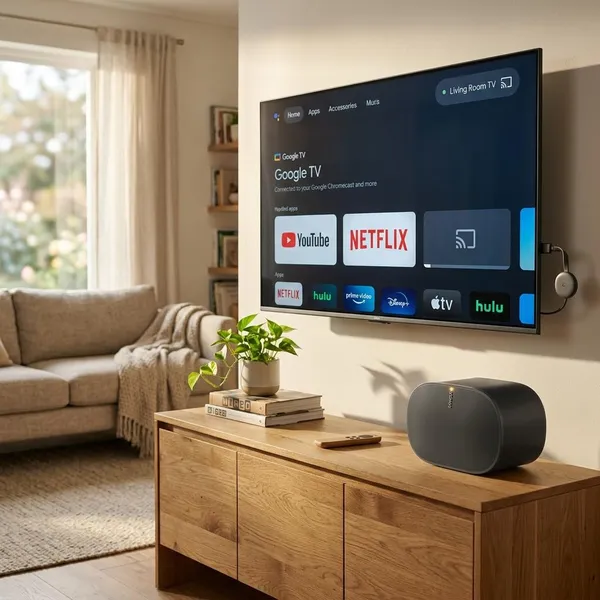
Conclusie
Met een Chromecast met Google TV kun je een bluetooth speaker meestal rechtstreeks koppelen via de instellingen voor accessoires. Gebruik je een oudere Chromecast, dan loopt de beste oplossing meestal via de bluetooth-audio van je televisie of via een soundbar of kabel. Wie vooral muziek wil afspelen in meerdere kamers, heeft vaak meer aan Google Home dan aan een losse bluetooth-koppeling.