Wil je LSC Smart Connect lampen koppelen, dan lukt dat meestal snel als je wifi, app en lamp meteen goed staan. De meeste problemen ontstaan door 5 GHz wifi, een lamp die niet echt in koppelmodus staat of een instelling op je telefoon die de app tegenhoudt.
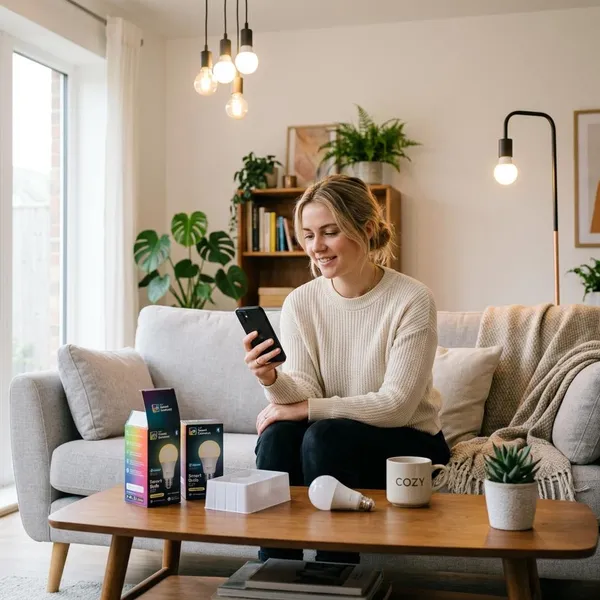
Zo koppel je LSC Smart Connect lampen stap voor stap
Werk bij het koppelen in een vaste volgorde. Dan weet je sneller waar het misgaat als de app de lamp niet direct vindt.
Installeer de LSC Smart Connect app en log in
Download de officiële LSC Smart Connect app op je telefoon of tablet. Log in met je bestaande account of maak een nieuw account aan.
- Geef de app toestemming voor wifi, lokaal netwerk en eventueel locatie.
- Zet mobiele data tijdelijk uit als je telefoon steeds wisselt tussen wifi en 4G of 5G.
- Schakel een VPN tijdelijk uit tijdens het koppelen.
- Controleer of de app up-to-date is.
Gebruik bij voorkeur één telefoon voor de installatie. Als meerdere mensen tegelijk proberen te koppelen, wordt het onnodig verwarrend.
Zet de lamp in koppelmodus
Draai de lamp in een fitting met stabiele stroom en zet hem aan. Staat de lamp nog niet in koppelmodus, schakel hem dan een paar keer kort uit en weer aan totdat hij duidelijk begint te knipperen.
Gebruik hiervoor liever geen dimmer. Een dimmer kan de stroomtoevoer verstoren, waardoor de lamp niet goed reset of niet zichtbaar wordt in de app.
| Snel knipperen | Meestal de standaard koppelmodus. |
| Langzaam knipperen | Kan wijzen op een andere verbindingsmodus. |
| Geen knipperlicht | Controleer de fitting, stroomtoevoer of resetvolgorde. |
Voeg de lamp toe aan je wifi
Open de app, kies voor het toevoegen van een nieuw apparaat en selecteer de categorie voor verlichting of slimme lampen. Vul daarna je wifi-wachtwoord in.
Let vooral op het wifi-netwerk. LSC Smart Connect lampen werken bij de eerste installatie meestal via 2,4 GHz. Zit je telefoon op 5 GHz, dan kan de koppeling vastlopen, ook al lijkt alles verder goed te staan.
- Gebruik je gewone thuisnetwerk, geen gastnetwerk.
- Typ het wifi-wachtwoord opnieuw als de koppeling mislukt.
- Laat de lamp tijdens het koppelen aan staan.
- Blijf met je telefoon in de buurt van de lamp en router.
Geef de lamp een naam en kamer
Als de lamp is toegevoegd, geef je hem meteen een duidelijke naam. Dat maakt de app overzichtelijker en helpt later ook bij spraakbediening via Google Home of Alexa.
Kies namen die je makkelijk kunt uitspreken, zoals “woonkamer plafondlamp”, “keuken spots” of “nachtlamp slaapkamer”. Vermijd namen als “lamp 1” en “device 3”, want die worden snel onhandig zodra je meer slimme apparaten gebruikt.
Koppel de lamp daarna aan de juiste kamer. Zo kun je later makkelijker scènes, schema's en automatiseringen maken.
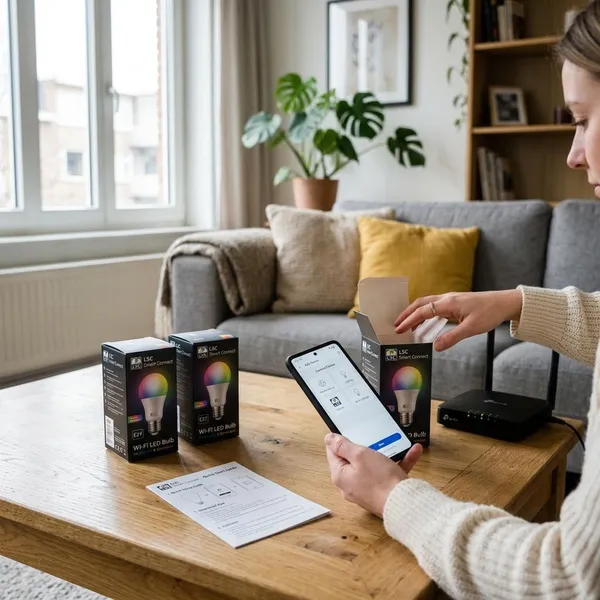
Wat je nodig hebt voordat je LSC Smart Connect lampen koppelt
Voor een soepele installatie heb je niet veel nodig, maar de basis moet wel kloppen. Vooral je telefoon, je wifi-netwerk en de stroomtoevoer van de lamp bepalen of het koppelen lukt.
Een telefoon met de juiste app en rechten
De app moet niet alleen geïnstalleerd zijn, maar ook de juiste rechten hebben. Op iPhone en Android kan de app anders moeite hebben om apparaten in je thuisnetwerk te vinden.
- Controleer of lokaal netwerk is toegestaan.
- Sta wifi- en locatiegegevens toe als de app daarom vraagt.
- Zet batterijbesparing tijdelijk uit.
- Sluit andere apps die de verbinding kunnen verstoren.
Blijft de app hangen, herstart dan je telefoon en probeer opnieuw. Dat klinkt simpel, maar lost bij smart home-apps verrassend vaak tijdelijke verbindingsproblemen op.
Een stabiel 2,4 GHz wifi netwerk
Een 2,4 GHz netwerk is belangrijk omdat veel slimme lampen geen 5 GHz ondersteunen. Voor verlichting is hoge snelheid niet nodig; bereik en stabiliteit zijn veel belangrijker.
Gebruik je router één netwerknaam voor 2,4 GHz en 5 GHz, dan kan je telefoon automatisch de verkeerde band kiezen. In dat geval helpt het soms om 5 GHz tijdelijk uit te schakelen of de 2,4 GHz band een aparte naam te geven.
| Goed voor koppelen | 2,4 GHz wifi, sterk bereik, normaal thuisnetwerk. |
| Vaak problematisch | 5 GHz wifi, gastnetwerk, zwak signaal of apparaat-isolatie. |
Een lamp die goed stroom krijgt
De lamp moet tijdens het koppelen constant stroom krijgen. Een oude fitting, losse schakelaar of dimmer kan ervoor zorgen dat de lamp wel aangaat, maar niet goed genoeg werkt om te koppelen.
Twijfel je aan het armatuur, test de lamp dan in een eenvoudige fitting zonder dimfunctie. Werkt hij daar wel, dan zit het probleem waarschijnlijk niet in de lamp zelf.
Houd er na het koppelen rekening mee dat een slimme lamp alleen bereikbaar blijft zolang de wandschakelaar aan staat. Zet iemand de stroom uit, dan verschijnt de lamp offline in de app.
Wat je eerst controleert als LSC Smart Connect lampen koppelen niet lukt
Lukt het koppelen niet, verander dan niet alles tegelijk. Controleer eerst de drie punten die het vaakst misgaan: de wifi-band, de koppelmodus en de gegevens in de app.
Je telefoon zit op 2,4 GHz in plaats van 5 GHz
Controleer in de wifi-instellingen of je telefoon verbonden is met het 2,4 GHz netwerk. Bij routers met één gecombineerde netwerknaam is dat niet altijd direct zichtbaar.
- Zet 5 GHz tijdelijk uit in de routerinstellingen.
- Geef 2,4 GHz en 5 GHz tijdelijk een aparte netwerknaam.
- Ga dichter bij de router staan en probeer opnieuw.
- Gebruik geen gastnetwerk voor de installatie.
Na het koppelen kun je je routerinstellingen vaak weer terugzetten. De eerste installatie is meestal het gevoeligste moment.
De lamp knippert in de juiste koppelmodus
Een lamp die alleen even oplicht, staat nog niet automatisch in koppelmodus. Je wilt een duidelijk, herhaald knipperpatroon zien voordat je de app laat zoeken.
Probeer deze volgorde als de lamp niet goed reageert:
- Zet de lamp uit.
- Wacht ongeveer tien seconden.
- Schakel de lamp een paar keer kort uit en aan.
- Stop zodra de lamp duidelijk blijft knipperen.
- Start daarna pas het toevoegen in de app.
Het wifi wachtwoord en de app instellingen kloppen
Een fout wifi-wachtwoord is makkelijk over het hoofd te zien. Hoofdletters, spaties en speciale tekens moeten precies kloppen.
Controleer daarnaast of de app toegang heeft tot je lokale netwerk en of er geen VPN actief is. Verwijder een mislukte installatiepoging uit de app voordat je opnieuw begint. Zo voorkom je dat de app blijft hangen in een halve koppeling.
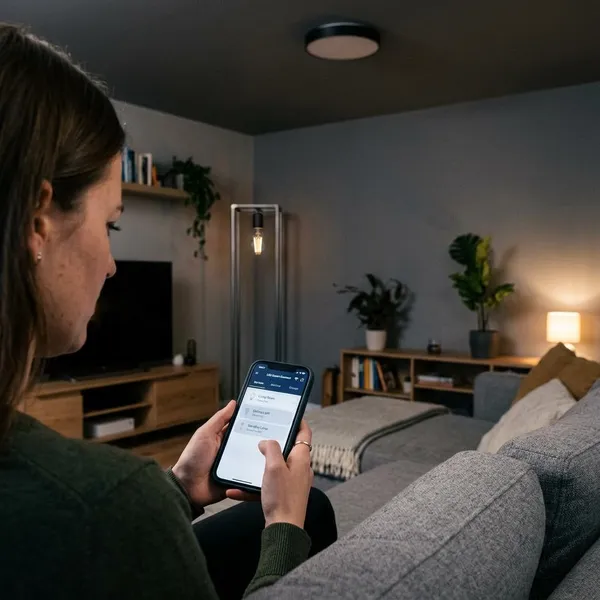
Waarom de app je LSC Smart Connect lamp niet vindt
Als de app blijft zoeken, hoeft de lamp niet meteen kapot te zijn. Vaak zit de oorzaak in een oude koppeling, een zwak wifi-signaal of een routerinstelling die nieuwe apparaten tegenhoudt.
De lamp hangt nog vast aan een oude koppeling
Een lamp die eerder is gebruikt, kan nog gekoppeld zijn aan een oud account of oud wifi-netwerk. Dat gebeurt bijvoorbeeld na een verhuizing, een nieuwe router of een gewijzigd wifi-wachtwoord.
Verwijder de lamp eerst uit het oude account als dat nog kan. Lukt dat niet, reset de lamp dan volledig en wacht tot hij weer duidelijk in koppelmodus staat. Voeg hem daarna opnieuw toe in de app.
Het wifi signaal is te zwak op de plek van de lamp
Een telefoon kan op een plek nog prima wifi hebben, terwijl een slimme lamp daar al moeite heeft met de verbinding. De antenne in een lamp is meestal minder sterk dan die in een smartphone.
Test de lamp daarom tijdelijk dichter bij de router. Lukt koppelen daar wel, dan is het bereik op de vaste plek waarschijnlijk te zwak.
- Plaats een meshpunt of versterker dichter bij de lamp.
- Vermijd installatie op plekken met veel beton, metaal of dikke muren ertussen.
- Controleer of de lamp niet helemaal aan de rand van je wifi-bereik hangt.
De router blokkeert nieuwe smart apparaten
Sommige routers blokkeren nieuwe apparaten of beperken communicatie binnen het lokale netwerk. Dat kan door MAC-filtering, apparaat-isolatie, strenge firewallregels of instellingen in een mesh-systeem.
Kijk vooral kritisch naar gastnetwerken. Daarmee heeft je telefoon vaak wel internet, maar kan hij de lamp niet rechtstreeks bereiken. Voor smart apparaten werkt een normaal thuisnetwerk meestal beter.
Hebben meerdere slimme apparaten hetzelfde probleem, herstart dan de router en controleer of nieuwe apparaten automatisch worden toegestaan.
Conclusie
LSC Smart Connect lampen koppelen lukt meestal zodra de basis klopt: de app heeft de juiste rechten, je telefoon zit op 2,4 GHz en de lamp knippert echt in koppelmodus. Blijft het misgaan, test dan stap voor stap je wachtwoord, fitting, wifi-bereik en routerinstellingen. Zo voorkom je onnodig resetten en vind je sneller waar de storing zit.