Calex smart lamp installeren en koppelen

Door Koen

De gebruikershandleiding van Calex Smart Light helpt u bij het eenvoudig installeren en koppelen van uw slimme lampen. Vaak veroorzaken kleine details problemen. Denk bijvoorbeeld aan onjuiste bedrading van het stopcontact, een zwak wifi-signaal of een netwerk dat alleen de 5 GHz-band ondersteunt. Met deze handleiding kunt u deze problemen stap voor stap oplossen. U leert welke onderdelen u nodig hebt, de installatiestappen voor Calex slimme lampen, hoe u Calex lampen koppelt en hoe u verbindingsproblemen kunt verhelpen. Zo werken uw slimme lampen sneller naar behoren en voorkomt u onnodige problemen.

calex smart lamp handleiding

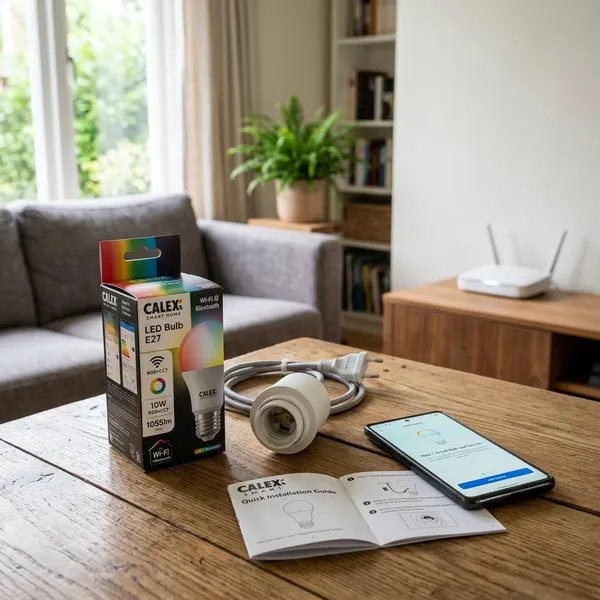
Wat je nodig hebt voor de installatie

Een slimme lamp installeren gaat meestal vlot, als de basis klopt. Veel storingen ontstaan al vóór het koppelen. De lamp past bijvoorbeeld niet goed in de fitting, de app heeft geen rechten of het wifi-signaal is op die plek te zwak.

Daarom is een korte controle vooraf de moeite waard. Met de punten hieronder maak je de installatie eenvoudiger en vergroot je de kans dat alles in één keer goed werkt.

Controleer of je lamp en fitting bij elkaar passen

Controleer eerst welk type fitting je nodig hebt. De meest gebruikte varianten zijn E27, E14 en GU10. Een slimme lamp werkt alleen goed als de voet precies past in de armatuur. Een E14-lamp past dus niet in een E27-fitting, ook niet als het formaat op het eerste gezicht vergelijkbaar lijkt.

Kijk ook naar de lampenkap of armatuur. In een kleine, afgesloten behuizing kan warmte minder goed weg. Dat is niet ideaal voor slimme lampen, omdat elektronica gevoelig is voor langdurige hitte. In een open armatuur blijft de temperatuur meestal lager.

Let ook op de stroomtoevoer. Een slimme lamp heeft doorgaans constante stroom nodig. Als de wandschakelaar uitstaat, is de lamp niet bereikbaar in de app. Dat zorgt vaak voor verwarring, terwijl de lamp zelf gewoon in orde is.

Handige controlepunten:

  • Vergelijk de fitting op de verpakking met je armatuur. Vooral bij spots gaat het vaak mis. GU10, MR16 en andere varianten lijken soms op elkaar, maar werken niet uitwisselbaar. Even controleren voorkomt een miskoop en bespaart tijd bij het installeren.
  • Bekijk of de armatuur voldoende ventilatie heeft. In een open tafellamp of plafondlamp kan warmte beter ontsnappen. Bij een volledig gesloten kap kan de lamp warmer worden, waardoor hij op termijn minder stabiel werkt of sneller slijt.
  • Gebruik liever geen klassieke dimmer. Veel slimme lampen zijn gemaakt voor een gewone aan-uit-schakelaar. Sluit je ze aan op een ouderwetse wanddimmer, dan kun je last krijgen van knipperen, gezoem of een lamp die niet goed reageert.

Zorg voor een sterk 2 4 GHz wifi-signaal

Een Calex smart lamp werkt meestal via 2,4 GHz wifi. Dat is belangrijk om te weten, want veel moderne routers gebruiken ook 5 GHz. Die snellere band is prima voor laptops en telefoons, maar slimme lampen ondersteunen hem vaak niet.

2,4 GHz heeft juist een groter bereik. Dat is handig in huizen met meerdere verdiepingen, dikke muren of een lamp in de schuur of tuin. Een lamp in de hal of op zolder kan dus prima werken, maar alleen als het signaal daar sterk genoeg is.

Controleer het signaal op de plek waar de lamp hangt. Goed bereik naast de router zegt weinig over de kwaliteit in de slaapkamer, garage of buitenlamp. Juist op die plek moet de verbinding stabiel zijn.

Praktische tips:

  • Controleer of 2,4 GHz actief is op je router. Sommige routers combineren 2,4 en 5 GHz onder één naam. Dat werkt vaak goed, maar bij slimme lampen kan een apart 2,4 GHz-netwerk tijdens de installatie net wat duidelijker zijn.
  • Test het bereik op de plek van de lamp. Loop met je telefoon naar de ruimte waar de lamp hangt en kijk of je wifi daar stabiel blijft. Een lamp in een aanbouw of achter in de tuin heeft vaak minder bereik dan je denkt.
  • Houd rekening met storingsbronnen. Dikke muren, metalen kasten, vloerverwarming, een meterkast of een magnetron kunnen het signaal verzwakken. Soms helpt het al om de router iets hoger of vrijer te plaatsen.

Zet bluetooth en de app vooraf klaar

Een goede voorbereiding op je telefoon scheelt veel gedoe. Download de Calex-app vooraf en log alvast in, of maak eerst een account aan. Zo hoef je dat niet pas te doen als de lamp al klaarstaat om gekoppeld te worden.

Controleer ook of bluetooth is ingeschakeld. Niet elke stap gebruikt bluetooth rechtstreeks, maar sommige telefoons en apps vinden apparaten sneller als bluetooth aan staat. Ook locatie- of netwerkrechten kunnen nodig zijn om nieuwe apparaten te detecteren.

Zorg daarnaast dat je wifi-wachtwoord bij de hand hebt. Een typefout is snel gemaakt, zeker bij lange wachtwoorden met hoofdletters, cijfers en symbolen. Een kleine vergissing leidt dan tot een mislukte koppeling.

Vooraf klaarzetten helpt om:

  • Sneller te beginnen zodra de lamp stroom krijgt. Als de app al is geïnstalleerd en je account klaarstaat, kun je direct door. Dat voorkomt onderbrekingen en maakt het hele proces rustiger en overzichtelijker.
  • Problemen met apparaatdetectie te voorkomen. Bluetooth, lokale netwerktoegang en app-rechten spelen vaak een rol bij het vinden van slimme apparaten. Als die functies uitstaan, lijkt het soms alsof de lamp niet werkt, terwijl de telefoon hem gewoon niet ziet.
  • Fouten bij het invoeren van je wifi-gegevens te beperken. Het klinkt simpel, maar juist een verkeerd wachtwoord is een veelvoorkomende reden waarom een lamp niet wil koppelen. Even dubbelchecken voorkomt opnieuw beginnen.

Wat je nodig hebt voor de installatie

Hoe je een Calex smart lamp stap voor stap instelt

Met de voorbereiding op orde kun je de lamp echt instellen. Dat doe je het handigst in drie stappen: de lamp van stroom voorzien, hem toevoegen in de app en daarna verbinden met wifi. Als je die volgorde aanhoudt, verloopt de installatie meestal soepel.

Neem hier rustig de tijd voor. Slimme lampen zijn eenvoudig in gebruik, maar bij de eerste installatie werkt een vaste aanpak het prettigst. Deze calex smart lamp handleiding helpt je daarbij.

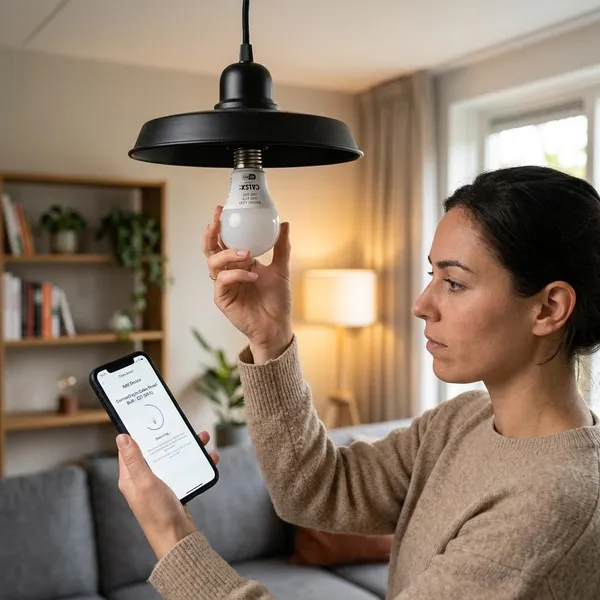
Draai de lamp in en zet de stroom aan

Draai de lamp voorzichtig in de juiste fitting en zet daarna de schakelaar aan. In veel gevallen gaat de lamp meteen branden of begint hij te knipperen. Dat knipperen is vaak een teken dat de lamp klaar is om gekoppeld te worden.

Reageert de lamp helemaal niet? Controleer dan eerst of er spanning op de fitting staat. Je kunt dit eenvoudig testen met een gewone lamp. Zo weet je snel of het probleem in de slimme lamp zit of in de armatuur zelf.

Soms duurt het een paar seconden voordat een slimme lamp zichtbaar reageert. Wacht daarom even voordat je opnieuw gaat schakelen. Te snel handelen zorgt vaak voor onnodige verwarring.

Let hierbij op:

  • Gebruik de lamp op een vaste stroombron. Een slimme lamp moet continu stroom krijgen om bereikbaar te blijven in de app. Als iemand thuis de wandschakelaar uitzet, lijkt de lamp offline, terwijl er technisch niets mis is.
  • Wacht na het inschakelen een paar seconden. Sommige modellen hebben kort tijd nodig om op te starten. Geef de lamp dus even de kans om normaal te gaan branden of in koppelmodus te springen.
  • Controleer of de lamp goed is ingedraaid. Een lamp die net niet stevig genoeg vastzit, kan soms wel kort oplichten, maar geen stabiele stroom krijgen. Dat lijkt dan op een verbindingsprobleem, terwijl het gewoon om het contact gaat.

Open de Calex-app en voeg de lamp toe

Open nu de Calex-app en kies voor het toevoegen van een nieuw apparaat. Vaak vindt de app de lamp automatisch, vooral als hij al knippert. Gebeurt dat niet, dan kun je meestal handmatig het juiste type lamp of verlichting selecteren.

De app vraagt meestal of de lamp knippert. Dat is een belangrijke controle. Daarmee bevestig je dat de lamp in de juiste status staat om gekoppeld te worden. Zie je geen knipperlicht, dan is het beter om eerst dat probleem op te lossen.

Blijf tijdens deze stap in de buurt van de lamp. Zeker in de eerste minuten helpt dat om het proces stabiel te laten verlopen.

Zo werkt het vaak het prettigst:

  • Kies het juiste apparaattype in de app. Sommige apps tonen meerdere categorieën, zoals gewone slimme lampen, spots of filamentlampen. Door het juiste type te selecteren, krijg je instructies die beter aansluiten op jouw model.
  • Geef de app de gevraagde rechten. Toegang tot wifi, bluetooth of het lokale netwerk is vaak nodig om apparaten in de buurt te vinden. Zonder die rechten mislukt de detectie soms al vóór de verbinding begint.
  • Blijf tijdens het toevoegen dicht bij de lamp. Je hoeft er niet onder te staan, maar een paar meter afstand werkt meestal het beste. Dat is vooral handig als je in huis meerdere slimme apparaten hebt.

Verbind de lamp met je wifi-netwerk

Kies in de app je thuisnetwerk en vul het wachtwoord zorgvuldig in. Let erop dat je het 2,4 GHz-netwerk gebruikt als je router meerdere banden ondersteunt. Daarna stuurt de app de gegevens naar de lamp, zodat hij verbinding kan maken.

Onderbreek dit proces niet. Wissel niet van wifi, sluit de app niet af en zet de lamp niet tussendoor uit. Meestal duurt deze stap maar kort, maar een onderbreking kan ervoor zorgen dat je opnieuw moet beginnen.

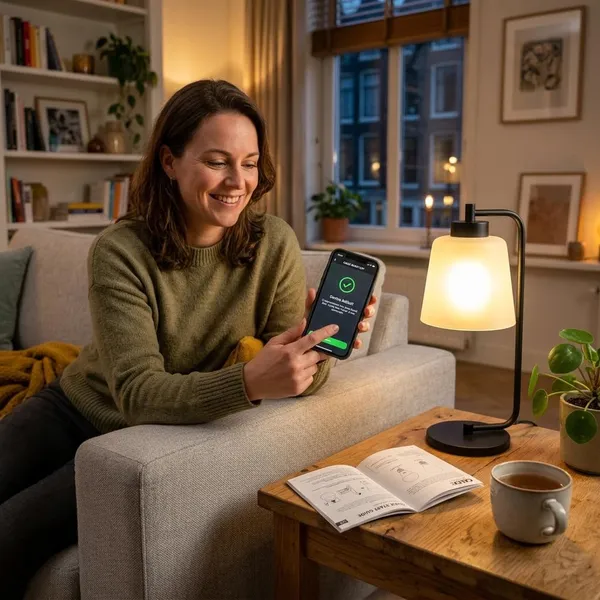
Als de koppeling gelukt is, kun je de lamp meteen een logische naam geven. Kies bijvoorbeeld voor Keuken, Eettafel of Slaapkamer links. Dat maakt latere bediening via de app of spraakassistent veel overzichtelijker.

Handige vervolgstappen:

  • Test direct of de lamp reageert. Zet hem via de app aan en uit en controleer of dat zonder vertraging werkt. Zo merk je meteen of de verbinding stabiel genoeg is voor dagelijks gebruik.
  • Geef de lamp een duidelijke naam. Lamp 1 is technisch voldoende, maar in de praktijk onhandig. Namen als Hal, Banklamp of Kinderkamer werken veel prettiger als je meerdere slimme lampen in huis hebt.
  • Voer een firmware-update uit als die beschikbaar is. Updates lossen vaak kleine fouten op en verbeteren de stabiliteit. Doe dit bij voorkeur meteen, zolang de installatie nog vers is en alles goed bereikbaar is.

Hoe je de lamp in koppelmodus zet

Soms vindt de app de lamp niet meteen. Dan moet je de lamp handmatig in koppelmodus zetten. Dat is de stand waarin hij zichtbaar wordt voor nieuwe verbindingen. Bij veel Calex-lampen herken je dat aan een knipperend licht.

Dit is niet alleen nuttig bij een nieuwe lamp. Ook na een verhuizing, nieuwe router of mislukte installatie moet je soms opnieuw naar die koppelmodus terug. Een goede Calex lamp koppelmodus voorkomt veel frustratie.

Een knipperende lamp is klaar om te koppelen

Een lamp die regelmatig knippert, is meestal klaar om gekoppeld te worden. Dat knipperen laat zien dat de lamp nog niet vast verbonden is met een bestaand netwerk en openstaat voor een nieuwe installatie.

De app vraagt daarom vaak expliciet of de lamp knippert. Zie je duidelijk een herhalend patroon, dan kun je meestal doorgaan. Brandt de lamp juist constant, dan staat hij mogelijk al op een oud netwerk of nog niet in de juiste modus.

Het knipperen kan per model iets verschillen. De ene lamp knippert snel, de andere rustiger. Het gaat vooral om het feit dat het licht zich duidelijk herhaalt.

Belangrijk om te weten:

  • Knipperen is het belangrijkste signaal voor koppelen. Zonder dat signaal probeert de app soms verbinding te maken met een lamp die daar nog niet klaar voor is. Dat geeft vaak foutmeldingen of een apparaat dat niet zichtbaar wordt.
  • Niet elk model knippert even snel. Laat je dus niet alleen leiden door het tempo. Kijk vooral of het licht duidelijk in een terugkerend patroon aan en uit gaat.
  • Een lamp kan nog oude instellingen hebben. Dat komt bijvoorbeeld voor bij een tweedehands lamp of na een eerdere installatie. In dat geval moet je hem meestal eerst opnieuw in koppelmodus zetten of resetten.

Schakel de lamp opnieuw in als hij niet reageert

Knippert de lamp niet en verschijnt hij niet in de app? Dan kun je vaak via de wandschakelaar opnieuw proberen om hem in koppelmodus te zetten. Dat doe je meestal door de lamp een aantal keer achter elkaar aan en uit te schakelen.

Doe dit in een rustig en gelijkmatig tempo. Te snel schakelen werkt vaak niet, maar te lang wachten tussendoor ook niet. De lamp moet het patroon kunnen herkennen als een reset- of koppelcommando.

Laat de lamp na de laatste keer ingeschakeld staan. Vaak zie je dan na enkele seconden of de koppelmodus actief wordt en het knipperen begint.

Handige aandachtspunten:

  • Houd een rustig ritme aan. Veel mensen schakelen uit ongeduld te snel. Daardoor herkent de lamp het patroon niet en gebeurt er niets. Een gelijkmatig tempo werkt meestal beter.
  • Wacht na de laatste schakelactie even af. De lamp heeft soms een paar seconden nodig om te reageren. Schakel dus niet direct opnieuw als je niet meteen resultaat ziet.
  • Probeer eventueel een andere fitting. In een andere lampvoet kun je uitsluiten dat het probleem door slecht contact of een onstabiele stroomtoevoer wordt veroorzaakt.

Reset de lamp als koppelen niet lukt

Als meerdere pogingen mislukken, is resetten vaak de snelste oplossing. Daarmee wis je oude wifi-instellingen en zet je de lamp terug naar de beginstand. Dat is vooral handig als hij eerder al aan een ander netwerk gekoppeld was.

Na een reset voeg je de lamp opnieuw toe alsof hij net uit de doos komt. Dat klinkt misschien omslachtig, maar in de praktijk is het vaak de kortste weg naar een werkende verbinding.

Resetten is vooral zinvol als je al hebt gecontroleerd of de fitting, de app en het 2,4 GHz-netwerk in orde zijn. Dan haal je oude of foutieve instellingen uit de lamp zelf.

Wanneer resetten slim is:

  • Na een mislukte koppeling die blijft hangen. Soms heeft de lamp al een deel van de wifi-gegevens ontvangen, maar is de installatie niet afgerond. Daardoor blijft hij in een soort tussenstand staan. Een reset wist die halve configuratie.
  • Na gebruik op een oud netwerk. Een lamp probeert soms automatisch opnieuw verbinding te maken met de vorige router. Daardoor wordt hij niet goed zichtbaar tijdens een nieuwe installatie in jouw huis.
  • Bij een tweedehands of overgenomen lamp. Je weet dan niet welke instellingen nog actief zijn. Met een reset begin je schoon en voorkom je dat oude koppelingen voor problemen zorgen.

Wat je doet als verbinden niet lukt

Soms lijkt alles goed te gaan en toch maakt de lamp geen verbinding. Dat is vervelend, maar meestal goed op te lossen. Vaak zit het probleem in de wifi-band, het bereik of een onvolledige koppelpoging in de app.

Het helpt om rustig en systematisch te werken. Verander niet alles tegelijk, maar controleer één voor één de meest waarschijnlijke oorzaken. Zo zie je sneller wat echt het verschil maakt.

Controleer of je netwerk op 2 4 GHz staat

Een veelvoorkomende oorzaak is een verkeerd wifi-netwerk. De vraag Calex lamp verbindt niet met wifi heeft vaak een simpele verklaring: de lamp ondersteunt 2,4 GHz, terwijl je telefoon of router tijdens het koppelen op 5 GHz werkt.

Ga daarom in je routerinstellingen na of 2,4 GHz actief is. Als je router beide banden onder één naam combineert, kan het helpen om tijdelijk een aparte netwerknaam voor 2,4 GHz te gebruiken. Dat maakt de installatie overzichtelijker.

Controleer ook of je telefoon niet per ongeluk verbonden is met een gastnetwerk. Sommige gastnetwerken blokkeren lokaal verkeer, waardoor telefoon en lamp elkaar niet goed kunnen bereiken.

Controleer in elk geval dit:

  • Of je telefoon op het juiste netwerk zit. Tijdens het koppelen is het handig als je smartphone ook met het 2,4 GHz-netwerk verbonden is. Dat voorkomt verwarring bij het doorgeven van de wifi-gegevens aan de lamp.
  • Of het wachtwoord exact klopt. Een kleine typefout geeft vaak dezelfde foutmelding als een netwerkprobleem. Controleer dus hoofdletters, cijfers, leestekens en eventuele spaties extra goed.
  • Of gastnetwerk of apparaatisolatie actief is. Sommige routers houden apparaten op een gastnetwerk bewust van elkaar gescheiden. Voor slimme lampen is dat onhandig, omdat app en lamp dan niet goed samenwerken.

Zet de lamp dichter bij je router

Een zwak signaal is een andere veelvoorkomende oorzaak. Dat merk je vooral bij lampen in de tuin, op zolder, in een berging of in een aanbouw. Op papier lijkt de afstand klein, maar muren, vloeren en metalen materialen dempen het wifi-signaal flink.

Als het kan, test de lamp dan tijdelijk dichter bij de router. Bijvoorbeeld in een tafellamp in de woonkamer. Werkt de koppeling daar wel, dan weet je vrijwel zeker dat bereik het probleem is.

In dat geval hoef je niet meteen iets nieuws te kopen. Vaak helpt het al om de router anders te plaatsen. Als dat niet genoeg is, kan een wifi-versterker of mesh-punt een praktische oplossing zijn.

Praktische voorbeelden:

  • Een lamp in de hal kan slechter bereik hebben dan je denkt. Vooral als er een meterkast, betonnen muur of trap tussen zit. De afstand is klein, maar de route voor het signaal is lastig.
  • Buitenlampen hebben extra last van gevels en isolatieglas. Daardoor lijkt het wifi-signaal binnen goed, terwijl het buiten net te zwak is voor een stabiele slimme verbinding.
  • Tijdelijk testen in een andere fitting geeft snel duidelijkheid. Koppelt de lamp vlak bij de router wel meteen, dan hoef je niet langer te twijfelen aan de lamp of de app.

Probeer opnieuw via de app te koppelen

Als het netwerk klopt en het bereik goed genoeg is, probeer dan opnieuw te koppelen. Sluit de app helemaal af en open hem opnieuw. Verwijder eventueel een half toegevoegd apparaat uit de app, zodat je met een schone lijst begint.

Zet daarna de lamp opnieuw in koppelmodus en volg de stappen rustig opnieuw. Sla niets over, ook niet als je denkt dat je het proces al kent. Juist kleine details maken hier vaak het verschil.

Ook een herstart van je telefoon of router kan helpen. Dat klinkt simpel, maar lost verrassend vaak tijdelijke verbindingsproblemen op.

Een handige aanpak is:

  • Verwijder oude of dubbele apparaten in de app. Soms staat een lamp er al half in, terwijl de koppeling nooit is afgerond. Dat kan nieuwe pogingen in de weg zitten of voor onduidelijkheid zorgen.
  • Start telefoon en router opnieuw op. Zo wis je tijdelijke netwerkfouten of vastgelopen processen. Na meerdere mislukte pogingen is dat vaak een zinvolle stap voordat je weer opnieuw begint.
  • Doorloop de installatie opnieuw vanaf het begin. Controleer weer het 2,4 GHz-netwerk, zet bluetooth aan en wacht op het knipperen van de lamp. Die volledige herhaling werkt vaak beter dan losse noodgrepen.

Wanneer resetten nodig is

Resetten klinkt als een laatste redmiddel, maar dat is het niet altijd. Bij slimme lampen is het juist een praktische manier om oude instellingen te verwijderen en opnieuw te beginnen met een schone basis.

Dat is vooral handig na een verhuizing, een nieuwe router of een accountwisseling. Ook als de app de lamp wel ziet, maar de koppeling steeds halverwege stopt, kan resetten de snelste oplossing zijn.

Reset helpt bij een mislukte installatie

Bij een mislukte installatie kan de lamp in een halve configuratie blijven hangen. Hij heeft dan bijvoorbeeld het netwerk al deels opgeslagen, maar is nooit echt online gekomen. Daardoor gedraagt hij zich niet meer als een nieuwe lamp, maar werkt hij ook nog niet goed.

Een reset haalt die tussenstand weg. Daarna meldt de lamp zich weer als nieuw apparaat en verloopt de installatie vaak een stuk soepeler. Dat is prettiger dan blijven proberen met dezelfde foutmelding.

Je bespaart hiermee vaak tijd, zeker als je al meerdere koppelpogingen hebt gedaan zonder resultaat.

Waarom dit helpt:

  • De lamp vergeet foutieve of onvolledige gegevens. Daardoor zoekt hij niet langer naar een oud netwerk of een verkeerd opgeslagen wachtwoord dat de nieuwe installatie in de weg zit.
  • De app kan weer vanaf nul beginnen. Dat maakt het proces overzichtelijker, omdat de lamp opnieuw als koppelbaar apparaat verschijnt in plaats van als half bekende verbinding.
  • Nieuwe instellingen krijgen een eerlijke start. Als je intussen ook je routerinstellingen of je app-rechten hebt aangepast, is een reset de logischste manier om alles schoon opnieuw op te bouwen.

Reset is handig na een oude koppeling

Een reset is ook verstandig als de lamp eerder gekoppeld was aan een oud account, een vorige woning of een andere gebruiker. Zonder reset blijft hij soms zoeken naar het vorige netwerk of oude instellingen vasthouden.

Dat zie je bijvoorbeeld bij lampen die na een verhuizing ineens niet meer zichtbaar zijn in de app. Ook bij een tweedehands lamp is resetten bijna altijd de beste eerste stap. Je weet dan zeker dat je niet werkt met verborgen oude instellingen.

Voor gezinnen die apparaten overnemen of verplaatsen tussen kamers is dit extra relevant. Een lamp die eerst op de slaapkamer hing en later naar de zolder verhuist, kan soms beter opnieuw worden ingesteld.

Denk vooral aan deze situaties:

  • Na een verhuizing of nieuwe internetverbinding. De lamp kent het oude netwerk nog, maar jouw nieuwe router gebruikt een andere naam of een ander wachtwoord. Dan helpt opnieuw koppelen zonder reset vaak niet genoeg.
  • Na gebruik met een ander account. Sommige slimme apparaten blijven nog aan oude cloudinstellingen hangen. Daardoor lukt toevoegen aan een nieuw account pas goed nadat je de lamp volledig hebt gewist.
  • Na lange tijd zonder gebruik. Een lamp die maanden in een lade of doos heeft gelegen, kun je vaak sneller opnieuw instellen na een reset dan door eerst oude instellingen te proberen te achterhalen.

Wanneer resetten nodig is

Hoe je koppelt met slimme systemen

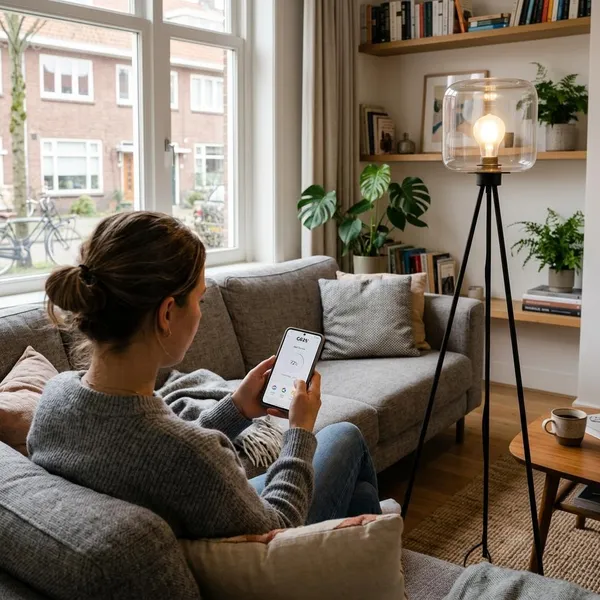
Een slimme lamp is pas echt handig als je hem ook koppelt aan de rest van je slimme huis. Denk aan Google Home of Alexa voor spraakbediening, routines en bediening per kamer. Dat maakt het gebruik in huis een stuk prettiger.

Voor gezinnen is dat vooral handig op drukke momenten. Je hoeft niet steeds de app te openen en kunt meerdere lampen tegelijk bedienen. Ook kun je verlichting slim laten meebewegen met je dagritme.

Google Home koppel je via de Calex-app

Voor Google Home voeg je de lamp meestal eerst toe in de Calex-app. Pas daarna koppel je je Calex-account aan Google Home. Controleer dus eerst of de lamp in de Calex-app goed werkt voordat je verdergaat.

Open daarna Google Home en voeg een bestaand apparaat of dienst toe. Log in met dezelfde accountgegevens als in de Calex-app. Vervolgens verschijnen je lampen meestal automatisch in Google Home.

Wijs daarna elke lamp toe aan een kamer, zoals woonkamer, keuken of slaapkamer. Dat maakt spraakbediening een stuk logischer en voorkomt verwarring bij meerdere lampen.

Praktische voordelen:

  • Je kunt lampen bedienen met eenvoudige spraakopdrachten. Denk aan: "Zet de keukenlamp aan" of "Dim de woonkamer naar 30 procent." Dat is handig als je aan het koken bent of je handen vol hebt.
  • Routines maken dagelijkse momenten makkelijker. Je kunt bijvoorbeeld instellen dat het licht beneden aangaat rond zonsondergang of dat de lampen in de hal automatisch uitschakelen voor het slapengaan.
  • Kamers en groepen houden alles overzichtelijk. Zeker in een huis met meerdere slimme lampen is het prettig als je niet hoeft te onthouden welke lamp precies welke naam heeft.

Alexa werkt na het toevoegen van je account

Ook met Alexa werkt het meestal via een accountkoppeling. Je opent de Alexa-app, zoekt de juiste skill of dienst en logt in met je Calex-account. Daarna kan Alexa je lampen vinden en toevoegen aan je slimme apparaten.

Geef lampen duidelijke en makkelijk uitspreekbare namen. Dat helpt echt. Een naam als Eettafel werkt beter dan Lamp 3, en ook beter dan twee bijna gelijke namen zoals Lamp links en Licht links.

Na het koppelen is het slim om meteen te testen of basisopdrachten werken. Zo merk je snel of aanzetten, uitzetten en dimmen goed reageren.

Handige tips:

  • Gebruik korte, duidelijke namen. Alexa begrijpt simpele namen vaak beter. Hal, Keuken of Banklamp werkt in de praktijk prettiger dan technische of te lange namen.
  • Laat Alexa na het koppelen naar apparaten zoeken. Soms verschijnen lampen niet direct vanzelf. Met een handmatige zoekopdracht haal je ze vaak alsnog snel binnen.
  • Test een paar standaardcommando's meteen. Als basisfuncties goed werken, kun je daarna zonder gedoe verder met scènes, schema's en automatiseringen.

Spraakbediening is handig voor dagelijks gebruik

Spraakbediening klinkt misschien als luxe, maar in veel huishoudens is het vooral praktisch. Je hoeft geen schakelaar te zoeken en ook niet eerst je telefoon te pakken. Dat is handig als je net thuiskomt, op de bank zit of je handen vol hebt.

Voor gezinnen met kinderen is het ook prettig dat je vaste routines kunt gebruiken. Je kunt bijvoorbeeld een avond-scène instellen waarbij het licht beneden zachter wordt, of een welterusten-opdracht waarmee alles in één keer uitgaat.

Dat maakt slimme verlichting niet alleen leuk, maar vooral bruikbaar in het dagelijks leven.

Dagelijkse voordelen:

  • Meer gemak op drukke momenten. Tijdens het koken, opruimen of binnenkomen met boodschappen is praten sneller dan zoeken naar een knop of een app.
  • Minder losse handelingen. Met één scène kun je meerdere lampen tegelijk regelen. Dat is handig voor filmavond, eten, opstaan of naar bed gaan.
  • Prettiger voor verschillende gebruikers in huis. Ook kinderen, logees of ouderen kunnen verlichting eenvoudiger bedienen als de namen logisch zijn en routines duidelijk zijn ingesteld.

Hoe je koppelt met slimme systemen

Conclusie

Deze calex smart lamp handleiding laat zien dat een goede installatie vooral begint met een paar eenvoudige controles. Kijk naar de juiste fitting, zorg voor een stabiel 2,4 GHz-netwerk en controleer of de lamp in koppelmodus staat voordat je hem toevoegt in de app.Gaat het toch mis, dan is dat meestal goed op te lossen. Met deze calex smart lamp handleiding kun je stap voor stap nagaan of het probleem in de wifi, de app, de afstand tot de router of oude instellingen zit. Zo krijg je je lamp meestal snel werkend en haal je meer gemak uit slimme verlichting in huis.

FAQ

Waarom verbindt mijn Calex lamp niet met wifi

De meest voorkomende oorzaak is een probleem met het netwerk. Vaak werkt de lamp alleen op 2,4 GHz, terwijl de telefoon of router op 5 GHz staat. Ook een zwak signaal, een verkeerd wachtwoord of een lamp die niet in koppelmodus staat, kan de verbinding blokkeren. Controleer daarom eerst je netwerk, het bereik en de status van de lamp.

Hoe zet ik een Calex smart lamp in koppelmodus

Bij veel modellen zet je de lamp in koppelmodus door hem via de wandschakelaar meerdere keren achter elkaar aan en uit te zetten. Daarna begint de lamp meestal te knipperen. Dat knipperen is het teken dat hij klaar is om gekoppeld te worden. Werkt dat niet, dan helpt een reset vaak om opnieuw te beginnen.

Werkt een Calex smart lamp ook op 5 GHz wifi

Meestal niet. Een Calex smart lamp gebruikt in de regel 2,4 GHz wifi. Die band heeft meer bereik en is daardoor geschikt voor slimme apparaten die op verschillende plekken in huis hangen. Als je router 2,4 en 5 GHz combineert, kan het tijdens de installatie helpen om tijdelijk apart met het 2,4 GHz-netwerk te werken.