Knippert je Kruidvat smart lamp, dan wil je vooral weten of hij aan het koppelen is, geen goede wifi heeft of gewoon slecht contact maakt in de fitting. Het patroon van het knipperen geeft vaak al genoeg richting om niet eindeloos in de app te zoeken. Met een paar simpele controles kun je meestal bepalen of je moet opnieuw koppelen, resetten of de lamp beter in een andere fitting kunt testen.
Waarom een Kruidvat smart lamp knippert
Een slimme lamp knippert meestal niet zomaar. Vaak geeft hij daarmee aan dat hij klaarstaat om gekoppeld te worden, dat de verbinding met wifi niet goed lukt of dat de stroomtoevoer onderbroken wordt. Het helpt daarom om eerst te letten op het moment waarop het knipperen begint.
De lamp staat in koppelmodus
Bij een nieuwe lamp of na een reset is knipperen vaak normaal. De lamp staat dan in koppelmodus en wacht tot je hem via de app toevoegt aan je wifi-netwerk.
- Snel en regelmatig knipperen wijst vaak op de normale koppelstand.
- Het knipperen stopt meestal zodra de installatie goed is afgerond.
- Blijft de lamp knipperen, dan is de koppeling waarschijnlijk niet gelukt.
De wifi verbinding is niet stabiel
Veel smart lampen gebruiken 2,4 GHz wifi. Dat bereik is meestal beter dan 5 GHz, maar op zolder, in de schuur of achter dikke muren kan het signaal alsnog zwak zijn.
Bij een slechte verbinding kan de lamp langzaam of onregelmatig knipperen. Soms gebeurt dat pas later op de avond, wanneer er meer apparaten tegelijk op het netwerk zitten.
De app koppeling is mislukt
Een lamp kan zichtbaar zijn in de app en toch niet goed gekoppeld zijn. Je merkt dat bijvoorbeeld doordat hij traag reageert, offline blijft staan of blijft knipperen alsof de installatie nog bezig is.
Dit gebeurt vaak na een onderbroken installatie, een app die vastloopt of een telefoon die tijdens het koppelen overschakelt naar mobiele data. Ook een verkeerde keuze tussen snel of langzaam knipperen in de app kan het proces blokkeren.
Wat het soort knipperen meestal betekent
Het patroon zegt veel. Snel knipperen tijdens installeren betekent meestal iets anders dan onrustig flikkeren tijdens normaal gebruik. Gebruik het knippergedrag als eerste aanwijzing, niet als definitieve diagnose.
| Knippergedrag | Meest waarschijnlijke oorzaak | Eerste controle |
|---|---|---|
| Snel en regelmatig | Koppelmodus | App-installatie afronden of opnieuw starten |
| Langzaam knipperend | Wifi- of verbindingsprobleem | 2,4 GHz en bereik controleren |
| Direct na inschakelen | Koppelmodus of stroomprobleem | Patroon bekijken en fitting testen |
| Tijdens normaal gebruik | Wegvallende wifi, dimmer of defect | Andere fitting en netwerk controleren |
Snel knipperen tijdens koppelen
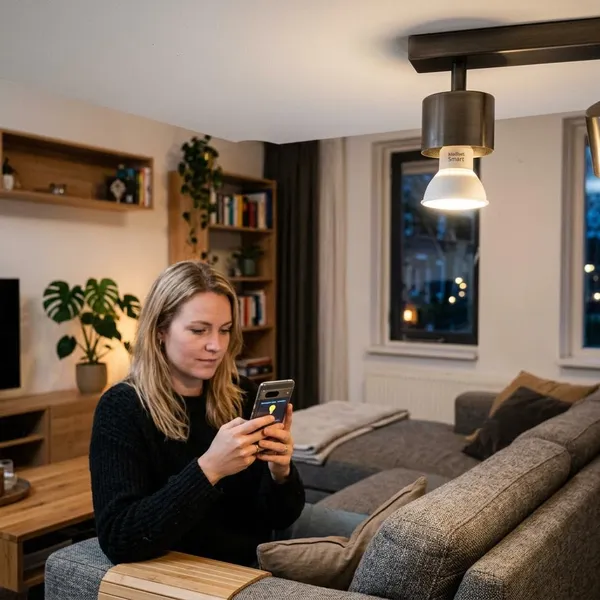
Snel knipperen is meestal het normale signaal dat de lamp klaarstaat om toegevoegd te worden. Open de app, kies de juiste lamp en zorg dat je telefoon met het juiste wifi-netwerk verbonden is.
Stopt het snelle knipperen niet na de installatie, begin dan opnieuw. Doe de eerste koppeling liefst dicht bij de router, vooral als de lamp uiteindelijk in een buitenlamp, hal of zolderkamer komt te zitten.
Langzaam knipperen bij verbindingsproblemen
Langzaam knipperen past vaker bij een lamp die contact probeert te houden met het netwerk. Hij is dan niet helemaal losgekoppeld, maar de verbinding is niet stabiel genoeg.
- Controleer of 2,4 GHz actief is op de router.
- Test of de lamp dichter bij de router wel stabiel blijft.
- Kijk of er sinds kort een nieuw modem, andere netwerknaam of ander wifi-wachtwoord is.
Knipperen tijdens normaal gebruik
Begint de lamp pas te knipperen nadat hij een tijdje normaal heeft gebrand, dan is het meestal geen gewone koppelstand meer. Denk dan aan wegvallende wifi, een dimmer die stoort, warmteproblemen of een lamp die intern niet meer betrouwbaar werkt.
Let ook op het aantal lampen. Knipperen meerdere slimme lampen tegelijk, dan is je netwerk of stroomvoorziening verdachter. Gaat het om één lamp, dan zit het probleem vaker in die lamp of in die ene fitting.
Kruidvat smart lamp knipperen oplossen stap voor stap
Werk van simpel naar ingrijpend. Zo voorkom je dat je de lamp reset terwijl het probleem eigenlijk in een losse fitting of verkeerd wifi-netwerk zit.
Zet de lamp kort uit en weer aan
Zet de lamp uit met de wandschakelaar, wacht ongeveer tien seconden en zet hem weer aan. Bij een tijdelijke hapering is dat soms genoeg.
Schakel niet snel achter elkaar aan en uit, want bij veel smart lampen activeer je daarmee juist de resetstand. Kijk na het opnieuw inschakelen of het patroon veranderd is.
Controleer fitting en schakelaar
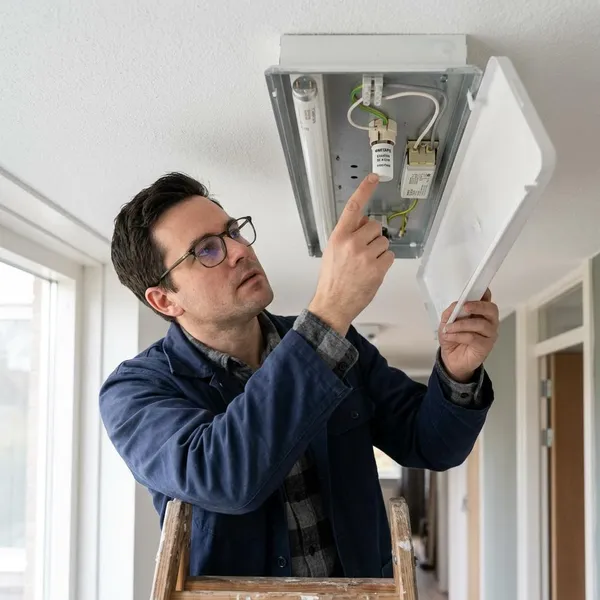
Draai de lamp los en plaats hem opnieuw stevig in de fitting. Controleer meteen of de schakelaar goed klikt en of er geen speling, verkleuring of zichtbaar vuil in de fitting zit.
- Knippert de lamp alleen in één armatuur, dan is die fitting verdacht.
- Reageert de lamp als je hem voorzichtig verdraait, dan is er mogelijk slecht contact.
- Werkt hij in een andere fitting wel goed, dan hoef je de app waarschijnlijk niet verder te zoeken.
Controleer of je wifi op 2,4 GHz werkt
De meeste Kruidvat smart lampen werken via 2,4 GHz wifi. Als je telefoon tijdens het koppelen op 5 GHz zit, kan de installatie mislukken of blijft de lamp daarna instabiel.
Bij sommige routers hebben 2,4 GHz en 5 GHz dezelfde netwerknaam. Dat is handig voor telefoons en laptops, maar slimme apparaten kunnen daar soms moeite mee hebben. Tijdelijk alleen 2,4 GHz gebruiken tijdens het koppelen kan dan helpen.
Verwijder de lamp uit de app en voeg hem opnieuw toe
Als de lamp wel in de app staat maar niet goed reageert, verwijder hem dan volledig uit de app. Voeg hem daarna opnieuw toe alsof het een nieuwe lamp is.
Zorg dat de app open blijft tijdens het koppelen en dat je telefoon niet overschakelt naar mobiele data. Deze stap helpt vooral na een mislukte eerste installatie, app-update of routerwissel.
Wanneer resetten en opnieuw verbinden nodig is
Resetten is vooral nuttig als de lamp stroom krijgt, maar softwarematig vastzit. Het is niet de eerste stap, maar wel logisch wanneer herstarten, de fitting controleren en opnieuw toevoegen niets oplossen.
De lamp blijft in koppelmodus hangen
Blijft de lamp snel knipperen terwijl je hem al hebt geprobeerd toe te voegen, dan is de installatie waarschijnlijk niet goed afgerond. De lamp blijft wachten op een succesvolle koppeling.
Reset de lamp en start het koppelen opnieuw. Doe dit dicht bij de router en gebruik hetzelfde 2,4 GHz-netwerk op je telefoon.
De app ziet de lamp niet goed meer
Soms klopt de status in de app niet meer. De app toont de lamp bijvoorbeeld als online terwijl hij niet reageert, of commando's komen pas veel later door.
- Start eerst de app en eventueel je telefoon opnieuw op.
- Controleer of de lamp nog op het juiste netwerk zit.
- Blijft de status verkeerd, verwijder de lamp en verbind hem opnieuw.
De verbinding valt steeds opnieuw weg
Een lamp die steeds kort online komt en daarna weer wegvalt, heeft vaak last van oude netwerkgegevens of een zwak wifi-signaal. Dat zie je regelmatig na een nieuw modem, een aangepast wachtwoord of een gewijzigde netwerknaam.
Resetten maakt de koppeling schoon. Blijft de lamp daarna op dezelfde plek wegvallen, test hem dan dichter bij de router om wifi-bereik uit te sluiten.
Wanneer fitting of dimmer het probleem veroorzaakt
Een smart lamp heeft constante spanning nodig. Een dimmer of slechte fitting kan precies genoeg storing geven om de elektronica in de lamp te laten knipperen, terwijl de lamp zelf niet defect is.
Een dimmer kan storing en geknipper geven
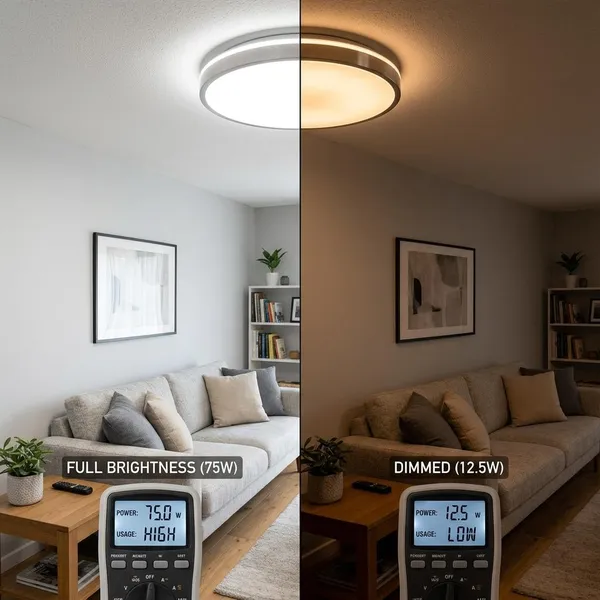
Een klassieke wanddimmer is vaak niet geschikt voor smart lampen. Die dimmer verandert de stroomtoevoer, terwijl de slimme lamp juist volledige en stabiele spanning nodig heeft. Dimmen doe je bij smart lampen normaal via de app.
- Gebruik bij voorkeur een gewone aan/uit-schakelaar.
- Zet een bestaande dimmer niet half open, maar test liever zonder dimmer.
- Laat vaste bedrading controleren als je twijfelt over de aansluiting.
Een slechte fitting kan de stroom onderbreken
Een versleten of vervuilde fitting kan korte onderbrekingen veroorzaken. De lamp gaat dan flikkeren, knipperen of soms heel even uit.
Test de lamp in een andere fitting waarvan je weet dat die goed werkt. Blijft het probleem alleen in het oorspronkelijke armatuur terugkomen, dan is vervanging of controle van die fitting verstandiger dan de lamp blijven resetten.
Wanneer de lamp waarschijnlijk defect is
Als wifi, app, fitting en dimmer zijn uitgesloten, komt de lamp zelf in beeld. Een defecte smart lamp blijft vaak hetzelfde gedrag vertonen, ongeacht waar je hem aansluit of hoe vaak je hem opnieuw koppelt.
De lamp blijft in elke fitting knipperen
Test de lamp in meerdere armaturen zonder dimmer. Knippert hij overal op dezelfde manier terwijl andere lampen in die fittingen normaal werken, dan is een defect waarschijnlijk.
Dat geldt vooral als het patroon steeds gelijk blijft. Het probleem reist dan mee met de lamp en niet met de plek waar je hem gebruikt.
De lamp reageert niet meer op resetten
Een werkende smart lamp hoort zichtbaar te reageren op een resetpoging. Gebeurt er niets, of blijft hij exact hetzelfde knipperen, dan kan de interne elektronica of software vastgelopen zijn.
Controleer wel of je de juiste resetmethode gebruikt. Die kan per model verschillen. Als je zeker weet dat je het goed doet en de lamp reageert niet, is vervangen vaak de meest praktische optie.
De lamp blijft uitvallen na opnieuw koppelen
Lukt koppelen wel, maar valt de lamp daarna telkens uit of begint hij opnieuw te knipperen, dan zit het probleem mogelijk in de lamp zelf. Denk aan een instabiele wifi-module of voeding in de lamp.
Controleer bij een relatief nieuwe lamp of ruilen of garantie nog mogelijk is. Blijven andere slimme apparaten op hetzelfde netwerk wel stabiel, dan wordt een defect aan deze lamp extra aannemelijk.
Conclusie
Een knipperende Kruidvat smart lamp is meestal terug te voeren op koppelmodus, wifi, app-koppeling of stroomcontact. Begin met herstarten, controleer de fitting en 2,4 GHz wifi, voeg de lamp opnieuw toe en reset pas als dat nodig is. Blijft de lamp in meerdere fittingen hetzelfde doen en reageert hij niet meer op resetten, dan is vervangen waarschijnlijk de verstandigste stap.