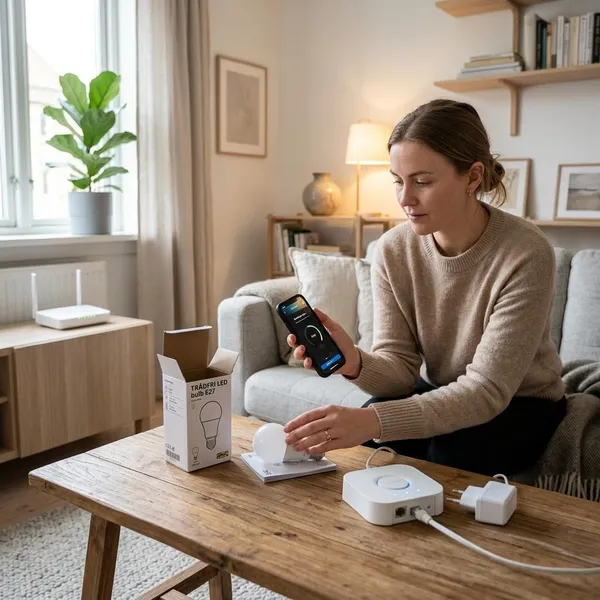
Als je Calex smart lamp niet werkt, wil je vooral snel weten of het aan de lamp, de app of je wifi ligt. Meestal is de oorzaak vrij praktisch: geen stroom op de fitting, een verkeerd wifi-netwerk, ontbrekende apprechten of een lamp die opnieuw gekoppeld moet worden. Met de juiste volgorde voorkom je dat je onnodig alles reset.
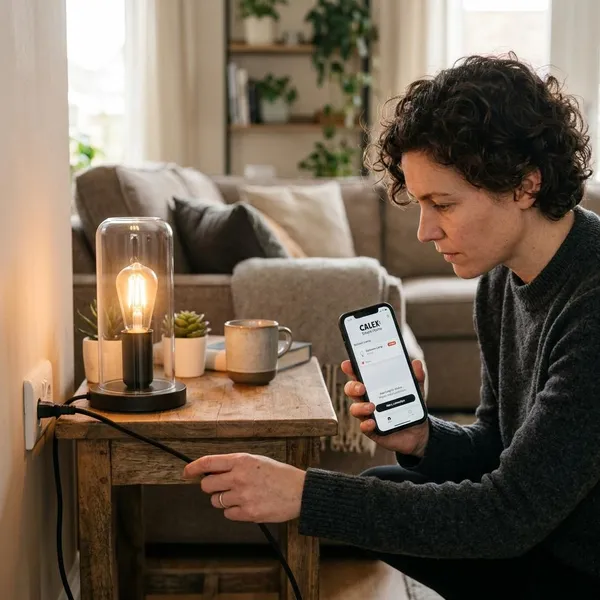
Controleer eerst de snelste oorzaken
Begin met de controles die weinig tijd kosten. Veel storingen lijken groter dan ze zijn, zeker bij slimme lampen die afhankelijk zijn van stroom, wifi en de app tegelijk.
Kijk of de lamp stroom krijgt en goed in de fitting zit
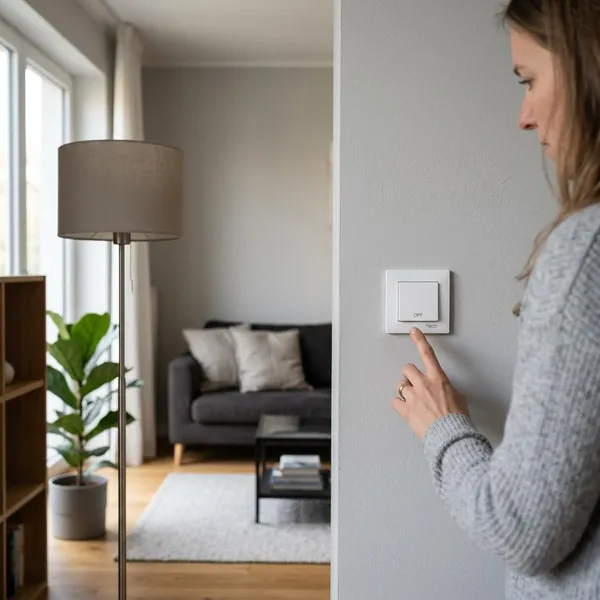
Controleer eerst of de wandschakelaar aan staat. Een slimme lamp moet continu stroom krijgen, ook als je hem normaal via de app of spraakbediening gebruikt.
- Draai de lamp voorzichtig los en weer vast in de fitting.
- Test dezelfde fitting met een gewone lamp.
- Kijk of het armatuur of de schakelaar niet hapert.
Werkt een gewone lamp ook niet goed, dan zit het probleem waarschijnlijk in de fitting, schakelaar of stroomtoevoer en niet in de Calex lamp zelf.
Controleer of je wifi op 2,4 GHz werkt
Veel Calex smart lampen verbinden alleen met 2,4 GHz wifi. Als je telefoon tijdens het koppelen op 5 GHz zit, kan de app de lamp niet goed toevoegen.
Controleer in je router of 2,4 GHz actief is. Heeft je netwerk één naam voor 2,4 en 5 GHz samen, dan kan het helpen om de banden tijdelijk te splitsen of tijdens het koppelen dichter bij de router te staan. Zet mobiele data op je telefoon tijdelijk uit, zodat de installatie niet ongemerkt via een andere verbinding loopt.
Herstart de lamp, telefoon en router
Een korte herstart lost tijdelijke verbindingsfouten vaak sneller op dan een volledige reset.
- Zet de lamp uit en na ongeveer tien seconden weer aan.
- Herstart je telefoon.
- Haal de router ongeveer dertig seconden van de stroom.
- Wacht na het opstarten van de router nog twee tot drie minuten.
Test daarna pas opnieuw of de lamp reageert in de Calex app.
Welk probleem je Calex smart lamp precies heeft
Niet elk probleem vraagt om dezelfde oplossing. Een lamp die offline staat, heeft meestal een andere oorzaak dan een lamp die tijdens de installatie niet wordt gevonden.
| Probleem | Waarschijnlijke oorzaak | Eerste stap |
|---|---|---|
| Reageert niet in de app | Verbinding of appstatus loopt vast | App sluiten, lamp herstarten en opnieuw testen |
| Staat offline | Geen contact met wifi of internet | Wifi en stroomtoevoer controleren |
| Niet te koppelen | Verkeerde koppelmodus of 5 GHz wifi | Resetten en koppelen via 2,4 GHz |
| Werkt niet met Google Home of Alexa | Koppeling tussen diensten is verbroken | Calex-account opnieuw koppelen |
De lamp reageert niet in de app
Als de lamp wel zichtbaar is, maar niet reageert op aan, uit of dimmen, zit het probleem meestal in de verbinding tussen app, cloud en lamp. Controleer eerst of de lamp nog gewoon licht geeft wanneer hij stroom krijgt.
Sluit de Calex app helemaal af en open hem opnieuw. Test eventueel met een tweede telefoon waarop hetzelfde huishouden of account beschikbaar is. Werkt de lamp daar wel, dan ligt de oorzaak eerder bij de eerste telefoon of de apprechten.
De lamp staat als offline
Een offline melding betekent meestal dat de lamp eerder verbonden was, maar nu geen contact meer krijgt met het netwerk. Dat gebeurt vaak na stroomuitval, een routerherstart, een zwakker wifi-signaal of een gewijzigd wachtwoord.
- Zijn andere slimme apparaten ook offline? Controleer dan eerst je router.
- Is alleen deze lamp offline? Zet hem kort uit en weer aan.
- Blijft de melding staan? Koppel de lamp opnieuw.
De lamp is niet te koppelen
Bij koppelproblemen gaat het vaak mis bij de koppelmodus. De lamp moet meestal knipperen voordat de app hem kan vinden. Knippert hij niet, dan is de reset waarschijnlijk niet goed uitgevoerd.
Kies in de Calex app ook het juiste apparaatstype. Een verkeerde categorie kan ervoor zorgen dat de app blijft zoeken zonder resultaat.
De lamp werkt niet meer na een nieuw wifi netwerk
Na een nieuw modem, een andere router of een nieuw wifi-wachtwoord probeert de lamp vaak nog verbinding te maken met de oude gegevens. Daardoor blijft hij offline, ook al werkt je nieuwe wifi verder prima.
Als je het oude netwerk nog kent, kun je het nieuwe netwerk dezelfde naam en hetzelfde wachtwoord geven. Lukt dat niet of blijft de lamp offline, verwijder hem dan uit de app en voeg hem opnieuw toe op het nieuwe 2,4 GHz-netwerk.
De lamp werkt niet met Google Home of Alexa
Werkt de lamp wel in de Calex app, maar niet via Google Home of Alexa? Dan zit het probleem waarschijnlijk niet in de lamp zelf, maar in de koppeling met de spraakassistent.
- Controleer of de lamp in de Calex app online is.
- Koppel de Calex-dienst opnieuw in Google Home of Alexa.
- Gebruik een duidelijke naam, zoals “lamp woonkamer” of “leeslamp slaapkamer”.
- Plaats de lamp in de juiste kamer binnen de spraakassistent-app.
Calex smart lamp opnieuw koppelen stap voor stap
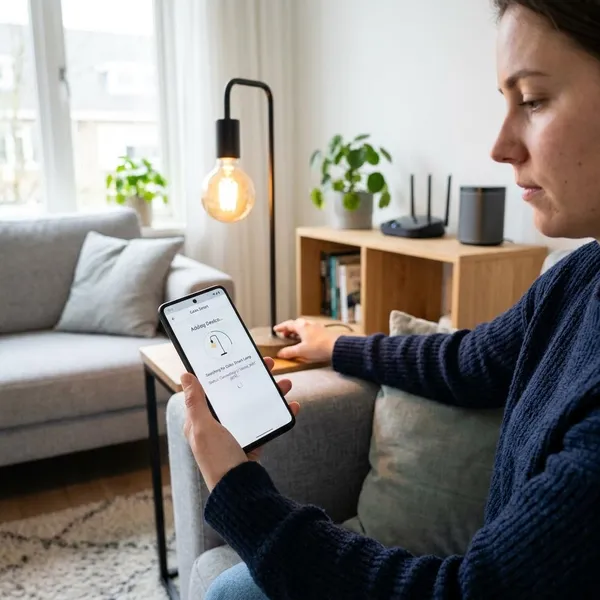
Als de snelle controles niets oplossen, is opnieuw koppelen vaak de schoonste aanpak. Je wist dan de oude verbindingsgegevens en laat de lamp opnieuw aanmelden op je huidige netwerk.
Zet de lamp opnieuw in koppelmodus
Bij veel Calex lampen zet je de koppelmodus aan door de lamp meerdere keren achter elkaar aan en uit te schakelen. Daarna gaat de lamp meestal snel knipperen.
Schakel rustig en gelijkmatig. Als de lamp gewoon blijft branden, is de reset niet herkend. Probeer het dan opnieuw of test de lamp tijdelijk in een fitting dichter bij de router.
Voeg de lamp opnieuw toe in de Calex app
Open de Calex app en kies voor een nieuw apparaat toevoegen. Selecteer de juiste categorie voor verlichting of slimme lampen en volg de stappen op het scherm.
- Verbind je telefoon met 2,4 GHz wifi.
- Zet bluetooth aan als de app daarom vraagt.
- Geef de app toestemming voor lokaal netwerk, locatie of apparaten in de buurt.
- Blijf tijdens het koppelen in de app.
- Vul het wifi-wachtwoord exact in.
Als de standaardmethode niet werkt, probeer dan de alternatieve koppelmodus in de app, vaak AP-modus genoemd.
Verbind de lamp opnieuw met wifi
Na het toevoegen heeft de lamp even tijd nodig om zich aan te melden op je netwerk. Zet de lamp in die fase niet uit en start de router niet opnieuw op.
Controleer na een geslaagde koppeling meteen of de basisfuncties werken:
- aan en uit schakelen;
- dimmen;
- kleur of kleurtemperatuur aanpassen, als je model dat ondersteunt;
- na enkele minuten opnieuw kijken of de lamp online blijft.
Geef de lamp daarna een duidelijke naam. Dat voorkomt verwarring in de app en maakt spraakbediening betrouwbaarder.
Waarom de Calex app je lamp niet vindt
Als de app de lamp helemaal niet ziet, ligt de oorzaak vaak bij telefoonrechten, de gekozen koppelmodus of routerinstellingen. Je hoeft dan niet meteen te concluderen dat de lamp defect is.
Bluetooth of apprechten staan niet goed
De Calex app heeft op veel telefoons toestemming nodig om apparaten in de buurt te vinden. Controleer bij de appinstellingen of bluetooth, lokaal netwerk en apparaten in de buurt zijn toegestaan. Op sommige Android-toestellen moet locatie tijdelijk aan staan voor het koppelen.
Start de app opnieuw nadat je rechten hebt aangepast. Pas dan gebruikt de app de nieuwe instellingen meestal goed.
Je kiest de verkeerde manier van koppelen
Niet elke lamp koppelt op dezelfde manier. Sommige modellen werken direct via de standaardmethode, andere reageren beter op AP-modus.
Let op het knipperpatroon van de lamp. Snel en langzaam knipperen kunnen verschillende koppelstanden betekenen. Blijf niet steeds dezelfde methode herhalen als er niets gebeurt; reset de lamp opnieuw en kies bewust de andere optie.
Gastnetwerk of lastige wifi instellingen verstoren de verbinding
Gebruik liever geen gastnetwerk voor slimme lampen. Een gastnetwerk scheidt apparaten vaak van elkaar, waardoor je telefoon en lamp elkaar niet goed kunnen bereiken.
Ook instellingen zoals client isolation, AP isolation, strenge firewallregels of WPA3-only beveiliging kunnen koppelen lastiger maken. Een gewoon thuisnetwerk met 2,4 GHz en WPA2 of WPA2/WPA3 gemengd werkt in de praktijk vaak stabieler.
Wat je doet als de verbinding blijft wegvallen
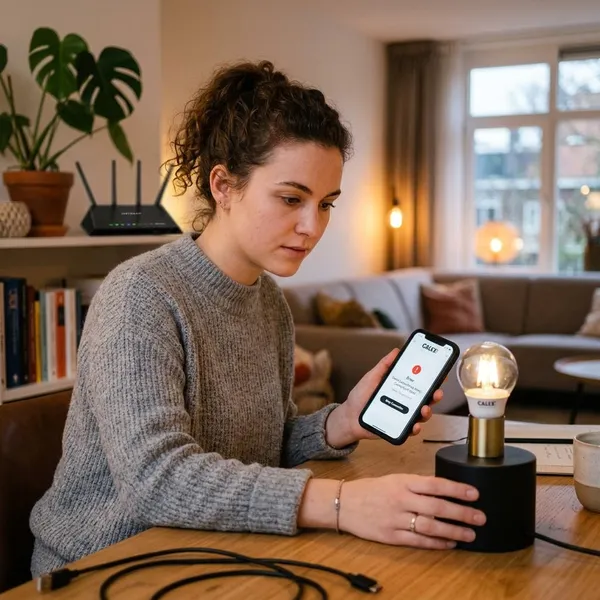
Soms lukt koppelen wel, maar valt de lamp later steeds terug naar offline. Dan is vooral de stabiliteit van je wifi belangrijk.
Zet de lamp dichter bij de router
Een slimme lamp gebruikt weinig data, maar heeft wel een constante verbinding nodig. Hangt hij op de rand van je wifi-bereik, dan krijg je vertraging, gemiste opdrachten of een offline melding.
Test de lamp tijdelijk dichter bij de router. Let ook op metalen armaturen, dikke muren, spiegels en meterkasten, omdat die het signaal flink kunnen verzwakken.
Controleer of het wifi signaal stabiel genoeg is
Een telefoon kan op dezelfde plek nog prima internet hebben terwijl een slimme lamp moeite heeft met een zwak of druk 2,4 GHz-signaal. Vooral in appartementen en rijtjeshuizen kunnen veel netwerken elkaar storen.
- Zet de router vrij en niet in een dichte kast.
- Controleer of het 2,4 GHz-kanaal erg druk is.
- Kies eventueel handmatig een rustiger kanaal.
- Gebruik bij grotere woningen een extra wifi-punt of mesh-systeem.
Gebruik niet te veel slimme apparaten op hetzelfde netwerk
Veel verbonden apparaten kunnen een eenvoudige router belasten. Dat merk je niet altijd aan je internet, maar wel aan slimme lampen die traag reageren of af en toe wegvallen.
Kijk hoeveel apparaten tegelijk verbonden zijn, zoals telefoons, laptops, tv's, camera's, slimme stekkers en speakers. Bij veel apparaten kan een betere router of een apart goed ingericht 2,4 GHz-netwerk voor smart home-apparaten helpen.
Koppel de lamp opnieuw na een modemwissel
Na een modemwissel kunnen instellingen veranderen terwijl de netwerknaam hetzelfde blijft. Denk aan beveiliging, band steering, kanaalkeuze of de manier waarop 2,4 en 5 GHz worden gecombineerd.
Blijft de lamp na zo'n wissel onbetrouwbaar, verwijder hem dan uit de Calex app en koppel hem opnieuw. Dat is vaak sneller dan losse routerinstellingen blijven proberen.
Conclusie
Een Calex smart lamp doet het meestal weer zodra stroom, 2,4 GHz wifi, apprechten en koppelmodus kloppen. Begin met de snelle controles en ga pas daarna resetten of opnieuw koppelen. Door eerst het exacte probleem te herkennen, voorkom je onnodige stappen en krijg je de lamp meestal snel weer stabiel online.