Philips Hue lamp resetten zonder dimmer is gelukkig minder ingewikkeld dan het vaak lijkt. Toch kan het behoorlijk frustrerend zijn als een lamp niet meer reageert, niet opnieuw wordt gevonden of vast lijkt te zitten aan een oude Bridge. Zeker als je gewoon wilt dat het licht in de woonkamer, slaapkamer of kinderkamer weer normaal werkt.
Wanneer moet je een Philips Hue lamp resetten
Philips Hue lamp resetten zonder dimmer is vooral handig als een lamp niet meer goed samenwerkt met je bestaande systeem. Een reset haalt oude koppelingen weg en geeft je de kans om de lamp opnieuw als nieuw toe te voegen. Dat is vaak sneller dan eindeloos zoeken naar een kleine storing.
In veel huishoudens gebeurt dit pas als er echt iets misgaat. Denk aan een verhuizing, een tweedehands lamp of een lamp die niet meer reageert in de app. Hieronder zie je de situaties waarin resetten meestal de slimste stap is.
De Hue lamp wordt niet gevonden
Soms brandt de lamp gewoon, maar verschijnt hij niet in de Hue app. Dat kan gebeuren na een stroomstoring, een mislukte update of een fout in de koppeling met de Bridge. Voor gebruikers voelt het dan alsof de lamp ineens verdwenen is, terwijl hij technisch nog gewoon werkt.
In zo'n geval is resetten vaak de snelste oplossing. Controleer eerst of de lamp echt stroom krijgt en goed in de fitting zit. Brandt hij wel, maar blijft hij onzichtbaar in de app, dan is de kans groot dat de bestaande koppeling vastloopt. Een nieuwe start helpt dan vaak beter dan steeds opnieuw zoeken.
De lamp moet naar een andere Bridge
Wie overstapt naar een nieuwe Bridge, loopt vaak tegen oude registraties aan. Een Hue lamp kan nog gekoppeld zijn aan een vorig systeem, waardoor hij niet zomaar zichtbaar wordt op de nieuwe Bridge. Dat merk je vooral als de lamp wel stroom heeft, maar niet verschijnt tijdens het toevoegen.
Een reset maakt die oude link los. Dat is handig bij een verhuizing, een nieuwe opstelling in huis of als je een Bridge vervangt. Zeker in een woning met meerdere kamers, routines en scènes is het fijner om de lamp echt schoon opnieuw toe te voegen, zodat alles weer netjes synchroon loopt.
De lamp is tweedehands gekocht
Bij een tweedehands Hue lamp weet je zelden precies wat de vorige eigenaar heeft gedaan. Misschien is de lamp netjes verwijderd, maar misschien ook niet. Als de lamp nog gekoppeld is aan een oud systeem, kun je hem thuis moeilijk of helemaal niet vinden.
Daarom is een volledige reset bij tweedehands slimme verlichting vaak de beste eerste stap. Kijk meteen even naar het serienummer op de lamp of fitting. Dat nummer kun je later gebruiken om de lamp handmatig toe te voegen als automatisch zoeken niets oplevert. Dat scheelt vaak veel tijd en frustratie.
Verwijderen uit de app werkt niet
Soms staat de lamp nog in de app, maar lukt verwijderen niet omdat hij als onbereikbaar wordt weergegeven. Dat is verwarrend, want je ziet de lamp nog wel in je systeem, maar je kunt hem niet goed losmaken of opnieuw toevoegen. Veel mensen blijven dan hangen in een soort tussenfase.
Belangrijk om te weten: verwijderen uit de app is niet altijd hetzelfde als volledig resetten. Als de verbinding al instabiel is, moet je vaak een andere route kiezen. Denk aan opnieuw toevoegen via serienummer of een nieuwe koppeling via Bluetooth of Bridge. Daarna kun je de lamp weer normaal instellen.
Philips Hue lamp resetten via de Hue app
Philips Hue lamp resetten zonder dimmer gaat het makkelijkst via de Hue app, zolang de lamp nog zichtbaar is in je systeem. Deze methode is snel, overzichtelijk en voor de meeste gezinnen de prettigste optie. Je hoeft niets los te schroeven en ook geen extra accessoires te gebruiken.
De app-methode werkt vooral goed als de lamp nog reageert, maar niet meer goed samenwerkt met kamers, routines of scènes. Zie je de lamp nog in de app, begin dan altijd hier. Dat is meestal de kortste weg naar een werkende koppeling.
Open de lampinstellingen
Open eerst de Philips Hue app en ga naar de instellingen van je woning. Kies daarna het onderdeel waar je lampen beheert en selecteer de lamp die problemen geeft. Let goed op de naam, zeker als je meerdere lampen hebt met vergelijkbare benamingen zoals "spot links" of "woonkamer 2".
Controleer in dit scherm of de lamp nog statusinformatie laat zien. Kun je bijvoorbeeld nog helderheid, kleur of kamerindeling zien, dan is er meestal nog een gedeeltelijke verbinding actief. Dat is gunstig, want dan lukt resetten via de app vaak sneller dan bij een lamp die volledig offline is geraakt.
Verwijder de lamp uit je Hue systeem
Kies vervolgens voor verwijderen of ontkoppelen. Daarmee haal je de lamp uit je huidige Hue systeem. Laat de lamp daarna wel onder stroom staan. Dat vergroot de kans dat de softwarewijziging goed wordt verwerkt en maakt het eenvoudiger om de lamp direct opnieuw toe te voegen.
Houd er rekening mee dat scènes, automatiseringen en routines waarin deze lamp zat, niet vanzelf worden hersteld. Zet daarom vooraf kort op een rijtje waar de lamp stond en waarvoor je hem gebruikte. Dat is vooral handig in gezinnen waar lampen deel uitmaken van ochtendroutines, slaapschema's of slimme schakelingen.
Voeg de lamp opnieuw toe
Ga daarna terug naar het scherm voor het toevoegen van nieuwe lampen en start een zoekopdracht. Geef het systeem even de tijd. Zeker als je meerdere lampen in huis hebt, kan de scan wat langer duren dan je verwacht. Zodra de lamp verschijnt, kun je hem opnieuw benoemen en in de juiste kamer plaatsen.
Wordt de lamp niet meteen gevonden, blijf dan niet eindeloos dezelfde scan herhalen. Controleer liever of de lamp aan staat, of de Bridge dichtbij genoeg is en of andere lampen het proces niet onnodig druk maken. Lukt het nog steeds niet, dan is toevoegen via serienummer meestal de meest betrouwbare vervolgstap.
Philips Hue lamp resetten met serienummer
Philips Hue lamp resetten zonder dimmer lukt vaak ook prima met het serienummer. Dat is vooral handig als de lamp niet verschijnt bij automatisch zoeken. In plaats van breed te scannen, zoekt de Hue app dan gericht naar precies die ene lamp. Dat maakt de kans op succes groter.
Deze methode is handig bij tweedehands lampen, lampen die lang niet gebruikt zijn of lampen die vast lijken te zitten aan een oude Bridge. Het kost iets meer moeite, omdat je de code op de lamp moet opzoeken, maar het is vaak een effectieve oplossing als de standaardmethode niet werkt.
Zoek de code op de lamp of fitting
Zet eerst de stroom uit als je de lamp moet losdraaien. Zoek daarna het serienummer op de lampvoet, de behuizing of de fitting. Bij veel Hue lampen is dit een reeks letters en cijfers. Maak eventueel een foto met je telefoon, zodat je de code rustig en zonder vergissingen kunt overnemen.
Let goed op tekens die op elkaar lijken. Een nul en de letter O worden vaak door elkaar gehaald, net als een vijf en een S. Dat lijkt klein, maar één fout teken is genoeg om de lamp niet te laten vinden. Neem dus echt even de tijd om de code nauwkeurig te controleren.
Voeg de lamp handmatig toe in de Hue app
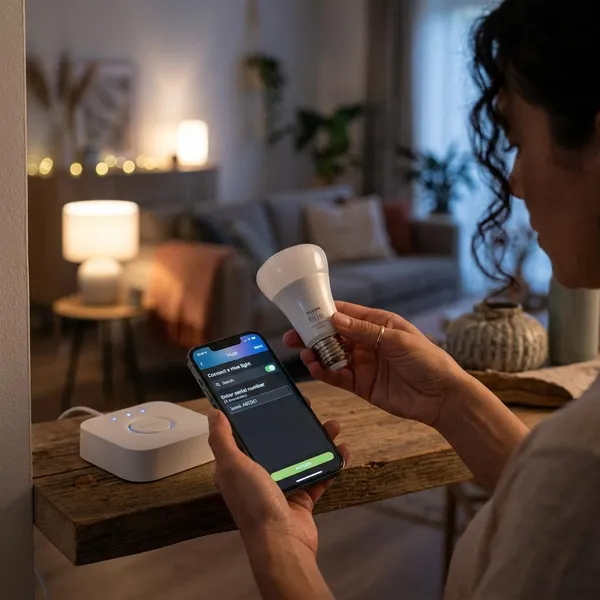
Open in de Hue app het menu om een nieuwe lamp toe te voegen en kies de optie om handmatig te zoeken met serienummer. Vul de code exact in zoals die op de lamp staat. Daarmee geef je de app een veel gerichtere opdracht dan bij een gewone automatische zoekactie.
Dat werkt vooral prettig in woningen met veel slimme apparaten. De app hoeft dan niet alle signalen in de buurt af te speuren, maar kan specifiek zoeken naar jouw lamp. Zorg er wel voor dat de lamp aan staat via de gewone wandschakelaar. Zonder stroom kan de app niets vinden, ook niet met het juiste nummer.
Laat de lamp knipperen en opnieuw verschijnen
Als de koppeling lukt, zie je de lamp soms even knipperen. Dat is een goed teken: de lamp reageert dan op de nieuwe verbinding en wordt opnieuw geregistreerd. Daarna verschijnt hij meestal in de app, waarna je hem weer een naam kunt geven en kunt indelen in de juiste kamer of zone.
Knippert de lamp niet, dan hoeft dat niet meteen te betekenen dat het misgaat. Niet elk model laat dit even duidelijk zien. Wacht daarom rustig tot het proces klaar is. Verschijnt de lamp nog steeds niet, probeer hem dan eens in een andere fitting of dichter bij de Bridge om bereik- en stroomproblemen uit te sluiten.
Philips Hue lamp resetten zonder Bridge
Philips Hue lamp resetten zonder dimmer kan ook als je geen Hue Bridge gebruikt. Veel mensen gebruiken gewoon een Bluetooth-lamp in een slaapkamer, werkkamer of studeerhoek. In dat geval verloopt de koppeling direct via je telefoon. Dat is handig, maar ook iets gevoeliger voor afstand en storingen.
Bluetooth is vooral geschikt voor kleinere opstellingen. Heb je maar een paar lampen, dan werkt het prima. Tegelijk vraagt het wel om iets meer aandacht bij problemen, omdat een oude koppeling op je telefoon of een te grote afstand de verbinding snel kan verstoren.
Gebruik de Hue app met Bluetooth
Controleer eerst of Bluetooth op je telefoon aan staat en of je de juiste Hue app gebruikt. Open daarna het gedeelte waarin je Bluetooth-lampen beheert. Zie je de lamp nog in de app, verwijder hem dan eerst. Zie je hem niet meer, start dan een nieuwe zoekactie terwijl de lamp aan staat.
Deze aanpak werkt het best bij recente Hue Bluetooth-modellen. Oudere Hue lampen zonder Bluetooth kun je niet rechtstreeks via je telefoon resetten. In dat geval heb je een Bridge nodig. Twijfel je over het model, kijk dan op de lamp, de verpakking of in de productinformatie die je nog hebt.
Blijf dicht bij de lamp
Bij Bluetooth maakt afstand echt verschil. Ga daarom met je telefoon dicht bij de lamp staan, het liefst binnen een paar meter. Hoe minder muren, kasten of metalen objecten ertussen zitten, hoe beter. Zeker in oudere huizen of op zolder kan het bereik sneller tegenvallen dan je denkt.
Ook andere draadloze apparaten kunnen de verbinding beïnvloeden. Denk aan draadloze speakers, babyfoons of een telefoon die met allerlei apparaten tegelijk verbonden is. Zet onnodige Bluetooth-verbindingen desnoods even uit. Zo geef je de Hue lamp de beste kans om snel en stabiel opnieuw gevonden te worden.
Verwijder de lamp uit Bluetooth
Staat de lamp nog in de app of in een oude Bluetooth-koppeling op je telefoon, verwijder hem dan eerst. Anders blijft je toestel soms vasthouden aan verouderde informatie. Daardoor lijkt het alsof de lamp half gekoppeld is: niet echt weg, maar ook niet goed bruikbaar.
Het helpt vaak om Bluetooth op je telefoon even uit en weer aan te zetten voordat je opnieuw gaat zoeken. Dat klinkt simpel, maar het lost verrassend vaak verbindingsproblemen op. Vooral bij lampen die eerder wel werkten en ineens niet meer zichtbaar zijn, is dit een logische en snelle tussenstap.
Zoek de lamp daarna opnieuw
Start daarna een nieuwe zoekopdracht in de Hue app en geef het systeem even tijd. Zodra de lamp verschijnt, voeg je hem opnieuw toe en geef je hem meteen een duidelijke naam. Een naam als "leeslamp slaapkamer" of "bureau boven" is veel handiger dan een standaardnaam als "Hue lamp 3".
Dat lijkt een detail, maar in de praktijk maakt het je slimme huis een stuk overzichtelijker. Zeker als meerdere gezinsleden de app gebruiken of de lamp via spraak bedienen, is een logische naam veel prettiger. Verschijnt de lamp nog steeds niet, test hem dan in een andere fitting om hardwareproblemen uit te sluiten.
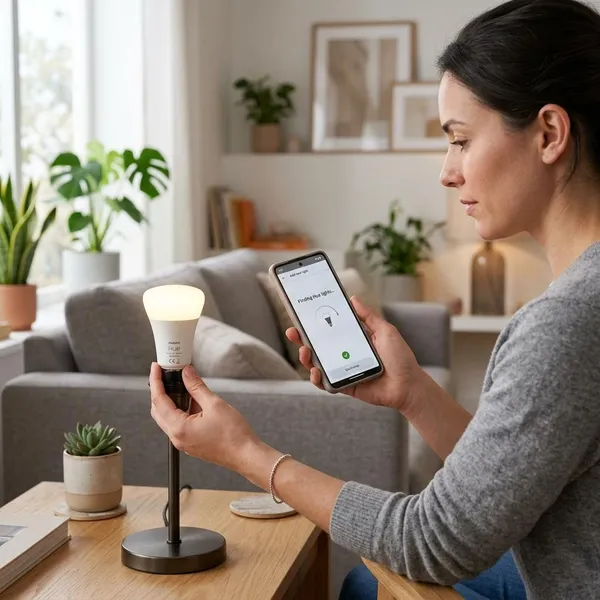
Philips Hue lamp opnieuw koppelen na reset
Philips Hue lamp resetten zonder dimmer is pas de eerste helft van het werk. Daarna moet je de lamp opnieuw koppelen, anders blijft hij onbruikbaar in je systeem staan. Juist die tweede stap wordt vaak vergeten, terwijl daar veel praktische problemen ontstaan, zoals ontbrekende kamers of niet-werkende routines.
Neem daarom even de tijd om de lamp netjes terug te zetten in je slimme huis. Dat voorkomt gedoe op drukke momenten, bijvoorbeeld als de verlichting in de avond automatisch zou moeten inschakelen of als kinderen gewend zijn aan een vast slaapritueel met gedimd licht.
Voeg de lamp toe in de Hue app
Open de Hue app en kies voor het toevoegen van een nieuwe lamp. Laat de app zoeken en selecteer de lamp zodra die verschijnt. Geef hem daarna meteen een logische naam. Kies bij voorkeur een naam die past bij de ruimte én de functie, zoals "eettafel", "nachtlamp Finn" of "spot tv-hoek".
Dat helpt niet alleen in de app zelf, maar ook bij spraakbesturing via Google Assistant, Alexa of Apple HomeKit. Een duidelijke naam voorkomt verwarring en maakt de bediening veel natuurlijker. In een huishouden met meerdere lampen scheelt dat op de lange termijn echt een hoop gedoe.
Kies Bridge of Bluetooth
Tijdens het koppelen kies je hoe je de lamp wilt gebruiken: via Bridge of via Bluetooth. Gebruik je meerdere lampen, scènes, schema's of bediening buitenshuis, dan is een Bridge meestal de beste keuze. Voor één of twee lampen in een kleine ruimte kan Bluetooth prima genoeg zijn.
Denk hierbij vooral aan je dagelijks gebruik. Een Bridge is handiger als je lampen in verschillende kamers wilt laten samenwerken of als je later wilt uitbreiden. Bluetooth is eenvoudiger, maar ook beperkter. Door hier bewust voor te kiezen, voorkom je dat je later opnieuw moet ombouwen of resetten.
Gebruik het serienummer bij zoekproblemen
Wordt de lamp na de reset niet direct gevonden, pak dan opnieuw het serienummer erbij. Dat is vaak sneller dan eindeloos opnieuw automatisch zoeken. Zeker bij oudere lampen of bij huizen met veel draadloze apparaten helpt een handmatige zoekactie om gerichter te werken.
Zorg er tijdens het koppelen voor dat de lamp stroom heeft en het liefst niet te ver van de Bridge staat. Verander verder niet te veel tegelijk. Als je tegelijk de fitting wisselt, de app herstart en de lamp uitschakelt, wordt het lastig om te zien wat wel en niet werkt. Rustig stap voor stap werkt hier echt beter.
Controleer oude routines en kamers
Na het koppelen is het slim om even door je kamers, zones, scènes en routines te lopen. Een opnieuw toegevoegde lamp komt niet altijd vanzelf terug op zijn oude plek. Daardoor kan een routine als "welterusten" of "thuiskomen" ineens niet meer compleet zijn.
Controleer ook andere slimme platforms waarin je Hue gebruikt. Denk aan Google Home, Alexa of Apple Woning. Daar kan de oude versie van de lamp soms nog zichtbaar zijn, terwijl de nieuwe al werkt. Door oude vermeldingen meteen op te ruimen, houd je je slimme woning overzichtelijk en voorkom je dubbele apparaten.
Wat als je Hue lamp nog steeds niet bereikbaar is
Philips Hue lamp resetten zonder dimmer lost veel problemen op, maar niet altijd alles. Soms blijft een lamp daarna toch onbereikbaar. Dat betekent niet meteen dat de lamp kapot is. Vaak zit het probleem in de stroomtoevoer, het bereik, een oude koppeling of software die niet goed meer synchroon loopt.
De beste aanpak is dan systematisch testen. Verander steeds maar één ding tegelijk. Zo zie je sneller waar het probleem zit en voorkom je dat je onnodig alles opnieuw moet instellen. De onderstaande controles zijn simpel, maar in de praktijk vaak verrassend effectief.
Controleer of de lamp stroom krijgt
Een Hue lamp werkt alleen als hij continu stroom krijgt. Dat lijkt vanzelfsprekend, maar het gaat hier opvallend vaak mis. Een wandschakelaar kan uit staan, een fitting kan slecht contact maken of een armatuur kan niet constant spanning leveren. Dan reageert de lamp nergens meer op.
Let ook op oude dimmers of schakelaars van andere merken. Die kunnen de stroomtoevoer onregelmatig maken, waardoor slimme lampen onbetrouwbaar werken. Test de lamp daarom bij voorkeur in een gewone fitting waarvan je zeker weet dat die goed functioneert. Zo sluit je snel uit of het probleem in de lamp of in het armatuur zit.
Test de lamp in een andere fitting
Een andere fitting gebruiken is een eenvoudige, maar heel nuttige test. Werkt de lamp daar wel, dan ligt het probleem waarschijnlijk niet bij de lamp zelf. Dan moet je eerder denken aan de oorspronkelijke fitting, de armatuurconstructie of de stroomtoevoer in die specifieke ruimte.
Kies voor deze test het liefst een plek dicht bij je Bridge of telefoon. Daarmee controleer je tegelijk of het probleem misschien met bereik te maken heeft. Vooral bij spots, buitenverlichting en plafonnières is testen in een losse tafellamp vaak de snelste manier om duidelijkheid te krijgen.
Ga dichter bij de Bridge of telefoon staan
Zowel Zigbee als Bluetooth werkt beter als de afstand klein is. Dat geldt zeker tijdens het koppelen of opnieuw vinden van een lamp. Staat de Bridge bijvoorbeeld in de meterkast en probeer je een lamp op zolder toe te voegen, dan kan dat onnodig lastig zijn.
Breng de lamp of je telefoon tijdelijk dichter bij de Bridge als dat mogelijk is. Bij Bluetooth is dit nog belangrijker. Een paar meter zonder obstakels geeft de beste kans op succes. In huizen met dikke muren of meerdere verdiepingen maakt deze simpele stap vaak een groter verschil dan mensen verwachten.
Update de Hue app en Bridge
Software speelt een grotere rol dan veel gebruikers denken. Een verouderde Hue app of Bridge-firmware kan ervoor zorgen dat lampen niet goed worden gevonden of niet stabiel reageren. Controleer daarom of de app up-to-date is en kijk in de instellingen of je Bridge een update nodig heeft.
Het is verstandig om updates uit te voeren voordat je opnieuw gaat koppelen. Zo werk je meteen met de meest stabiele versie van het systeem. Herstart daarna eventueel ook je telefoon en, als dat nodig is, de Bridge. Dat zorgt vaak voor een schonere verbinding en minder vreemde foutmeldingen.
Verwijder oude koppelingen uit smart home apps
Een lamp kan in de Hue app al prima werken, maar in andere apps nog als oud of onbereikbaar staan. Denk aan Google Home, Alexa, Apple Woning of SmartThings. Dat levert vaak verwarring op, vooral bij spraakopdrachten of routines die ineens de verkeerde lamp proberen aan te sturen.
Loop die apps daarom even na en verwijder dubbele of verouderde vermeldingen. Synchroniseer daarna opnieuw, zodat alleen de juiste versie van de lamp zichtbaar blijft. Dit is vooral belangrijk als je eerder van Bridge bent gewisseld of een lamp opnieuw hebt toegevoegd met een nieuwe registratie.
Beste resetmethode per situatie
Philips Hue lamp resetten zonder dimmer werkt het prettigst als je de methode kiest die past bij jouw situatie. Niet elke lamp vraagt om dezelfde aanpak. Soms is de app voldoende, soms werkt het serienummer beter en soms moet je vooral naar Bluetooth of oude koppelingen kijken.
Door direct de juiste route te kiezen, voorkom je veel onnodig gezoek. Zeker als je meerdere lampen in huis hebt of als de storing zich voordoet op een moment dat je snel licht nodig hebt, is een praktische aanpak veel fijner dan alles door elkaar proberen.
Zichtbare lamp reset je via de Hue app
Zie je de lamp nog gewoon in de Hue app, begin dan daar. Verwijderen en opnieuw toevoegen is in dat geval meestal de snelste en meest logische oplossing. Je hoeft niets fysiek te controleren en kunt direct in dezelfde omgeving werken waarin je de lamp straks ook weer gebruikt.
Deze aanpak is vooral geschikt voor lampen die nog wel zichtbaar zijn, maar niet goed reageren in scènes, kamers of routines. Ook als je de lamp naar een andere kamer wilt verplaatsen of een naam wilt opschonen, is de app-methode vaak ruim voldoende.
Onvindbare lamp voeg je toe met serienummer
Verschijnt de lamp nergens bij automatisch zoeken, gebruik dan meteen het serienummer. Dat is vaak effectiever dan meerdere keren opnieuw scannen. De app zoekt dan namelijk gericht naar één specifieke lamp, wat vooral in een druk netwerk een groot voordeel is.
Voor gezinnen met veel slimme apparaten is dit vaak de meest betrouwbare oplossing. Je voorkomt ruis van andere verbindingen en vergroot de kans dat een koppeling meteen lukt. Het kost iets meer voorbereiding, maar bespaart meestal tijd als de lamp hardnekkig onvindbaar blijft.
Bluetooth lamp reset je via de telefoon
Gebruik je de lamp zonder Bridge, dan verloopt resetten meestal via de telefoon. Verwijder de lamp uit de app, controleer je Bluetooth-verbinding en zoek de lamp daarna opnieuw. Dit is een logische route voor kleinere opstellingen, zoals een slaapkamer, werkkamer of studentenkamer.
Houd er wel rekening mee dat Bluetooth gevoeliger is voor afstand en oude koppelingen. Daardoor werkt deze methode het best als je dicht bij de lamp blijft en je telefoon niet aan te veel andere apparaten gekoppeld is. Juist dat praktische verschil maakt vaak het succes.
Tweedehands lamp reset je eerst volledig
Bij een tweedehands lamp is volledig resetten bijna altijd de verstandigste keuze. Je weet simpelweg niet hoe de vorige eigenaar de lamp heeft achtergelaten. Misschien is hij nog gekoppeld aan een oude Bridge, misschien is hij half verwijderd of al lang niet meer bijgewerkt.
Pak het dan meteen grondig aan:
- Controleer het serienummer direct: zo kun je de lamp later handmatig toevoegen als automatisch zoeken niet lukt. Dat is vooral handig bij oudere modellen of lampen die lang in een lade hebben gelegen.
- Test de lamp in een betrouwbare fitting: zo weet je meteen of de lamp goed stroom krijgt. Een simpele tafellamp in de woonkamer werkt hiervoor vaak beter dan een ingewikkelde plafonnière.
- Voeg de lamp pas daarna toe aan je eigen systeem: zo voorkom je dat oude gegevens of mislukte zoekpogingen het proces onnodig ingewikkeld maken. Je begint dan echt met een schone lei.
Conclusie
Philips Hue lamp resetten zonder dimmer is in de praktijk vaak de snelste manier om een vastgelopen of onvindbare lamp weer werkend te krijgen. Of je nu kiest voor de Hue app, het serienummer of een Bluetooth-koppeling via je telefoon: met de juiste methode kom je meestal zonder extra accessoires al een heel eind.De sleutel is om rustig en logisch te werk te gaan. Controleer eerst de stroom, kijk welke koppeling nog actief is en kies daarna de methode die bij jouw situatie past. Zo blijft Philips Hue lamp resetten zonder dimmer overzichtelijk en zorg je ervoor dat je verlichting thuis weer doet wat je ervan verwacht.