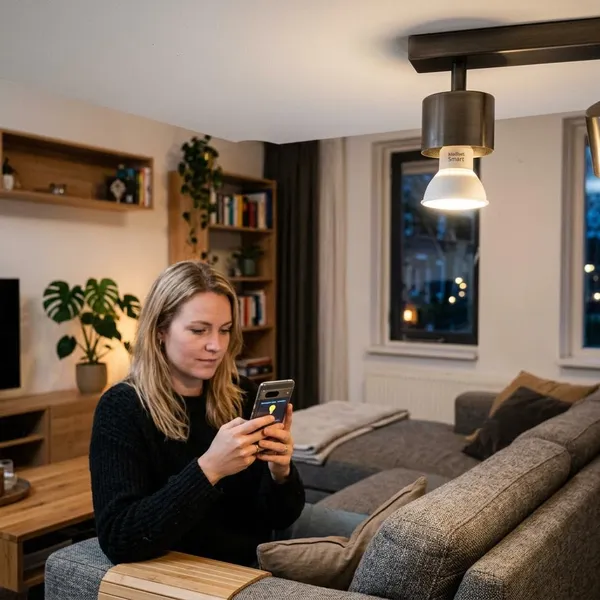
Het koppelen van meerdere Calex smart lampen kan je huis niet alleen slimmer maken, maar ook gezelliger. Of je nu de verlichting per kamer wilt regelen of overal hetzelfde sfeertje wilt creëren, met de juiste stappen is het eenvoudig om meerdere lampen te verbinden en te bedienen. In dit artikel ontdek je hoe je Calex lampen koppelt, ze groepeert en ze via Google Home of Alexa bedient.
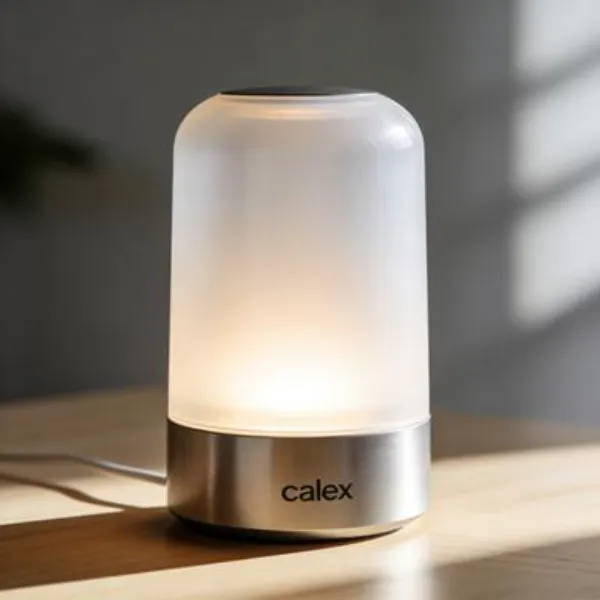
Dit heb je nodig voor je begint
Voordat je begint met het koppelen van je Calex smart lampen, zorg ervoor dat je alles hebt wat je nodig hebt. Dit maakt het proces sneller en eenvoudiger.
Een werkende Calex smart lamp per fitting
Elke fitting heeft een werkende Calex smart lamp nodig. Zorg ervoor dat je voldoende lampen hebt voor de ruimte(s) die je wilt verlichten.
De Calex app op je telefoon
De Calex app is essentieel om je lampen te koppelen en beheren. Zorg ervoor dat de app goed werkt op je telefoon voordat je begint.
Een stabiel wifi-netwerk
Voor een stabiele verbinding moet je wifi-netwerk sterk genoeg zijn. Controleer of je een goed signaal hebt voor alle lampen die je wilt koppelen.
Een Calex account
Met een Calex account kun je je lampen eenvoudig beheren. Als je er nog geen hebt, maak dan snel een account aan in de app.
Zo voeg je meerdere Calex smart lampen toe
Het toevoegen van je lampen is een eenvoudig proces. Volg onderstaande stappen om ze een voor een te koppelen aan de app.
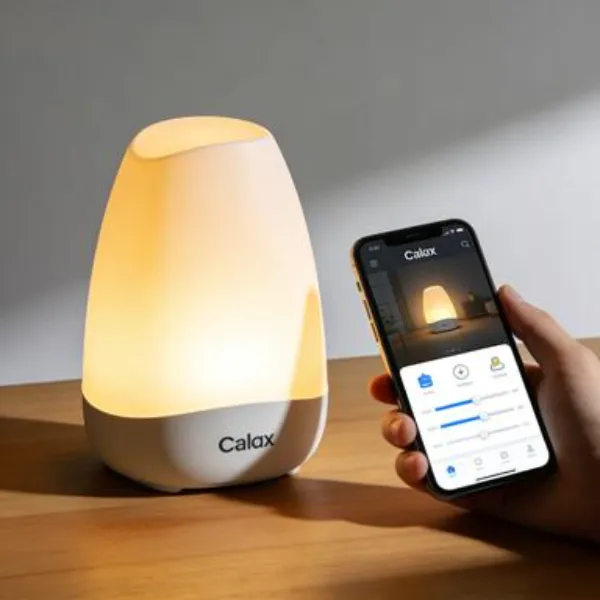
Zet elke lamp klaar om te koppelen
Zorg ervoor dat de lampen die je wilt koppelen aanstaan en in de koppelmodus staan. Dit doe je door ze een paar keer aan- en uit te schakelen totdat ze beginnen te knipperen.
Voeg elke lamp apart toe in de app
Open de Calex app en begin met het toevoegen van je lampen. Dit doe je door de aanwijzingen in de app te volgen voor elke lamp.
Controleer of alle lampen zichtbaar zijn
Wanneer je een lamp hebt toegevoegd, controleer dan of deze goed zichtbaar is in de app. Als een lamp niet verschijnt, probeer dan opnieuw.
Geef elke lamp een herkenbare naam
Het is handig om elke lamp een naam te geven, zoals 'Slaapkamer Lamp' of 'Woonkamer Lamp'. Zo kun je ze later gemakkelijk terugvinden en bedienen.
Zo maak je een groep in de Calex app
Als je meerdere lampen hebt toegevoegd, kun je ze groeperen voor een handigere bediening. Hier lees je hoe je dat doet.
Kies de lampen die bij elkaar horen
In de app kun je de lampen selecteren die je samen wilt bedienen, bijvoorbeeld de lampen in de woonkamer of slaapkamer.
Maak een groep of kamer aan
Zodra je de juiste lampen hebt geselecteerd, kun je een nieuwe groep of kamer aanmaken om ze samen te bedienen.
Sla de groep op in de app
Na het aanmaken van een groep kun je deze opslaan in de app. Hierdoor kun je later makkelijk de hele groep bedienen met één klik.
Test of alle lampen samen reageren
Test of alle lampen goed reageren als je de groep aan- of uitzet. Dit bevestigt dat je alles goed hebt ingesteld.
Zo bedien je meerdere lampen tegelijk
Met meerdere Calex smart lampen kun je heel eenvoudig de verlichting in je huis regelen. Hier lees je hoe je ze tegelijk bedient.
Zet de groep tegelijk aan of uit
Met de groep die je hebt aangemaakt, kun je alle lampen tegelijk aan- of uitzetten. Dit is erg handig als je snel de verlichting wilt aanpassen.
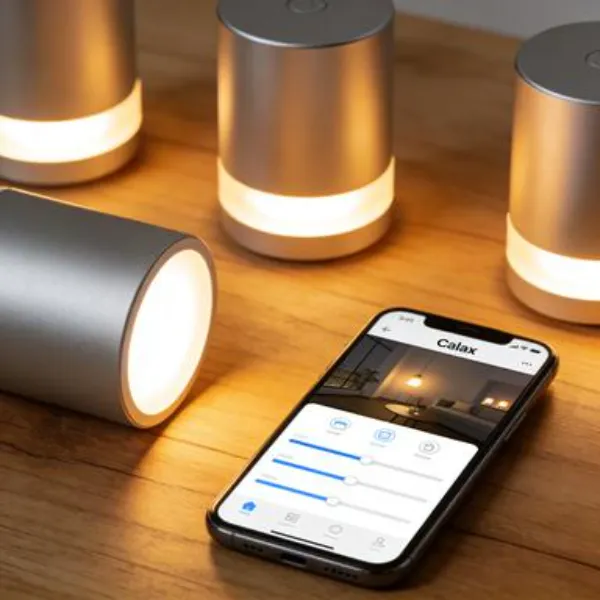
Pas helderheid voor alle lampen aan
In de app kun je de helderheid van de lampen in een groep aanpassen, zodat je altijd de juiste verlichting hebt, ongeacht de situatie.
Verander kleur of sfeer in één keer
Een andere handige functie is dat je de kleur of sfeer van de lampen in één keer kunt veranderen. Dit maakt het heel makkelijk om de juiste sfeer te creëren voor bijvoorbeeld een filmavond.
Gebruik schema's voor de hele groep
Wil je de verlichting automatisch aan of uit zetten? Met de app kun je schema's instellen, zodat je lampen bijvoorbeeld op bepaalde tijden aan gaan of dimmen.
Zo los je problemen met koppelen op
Soms kan het gebeuren dat een lamp niet goed koppelt. Hier zijn enkele handige tips om veelvoorkomende problemen op te lossen.
Controleer of elke lamp apart werkt
Zorg ervoor dat elke lamp apart werkt voordat je ze probeert toe te voegen aan de app. Als een lamp niet goed werkt, kan het probleem liggen bij de lamp zelf.
Controleer of wifi stabiel genoeg is
Een zwak wifi-signaal kan ervoor zorgen dat je lampen niet goed verbinding maken. Zorg ervoor dat je netwerk sterk genoeg is om meerdere apparaten te ondersteunen.
Verwijder een lamp en voeg hem opnieuw toe
Als een lamp niet wil verbinden, kun je proberen deze uit de app te verwijderen en opnieuw toe te voegen.
Start de app en lampen opnieuw op
Soms helpt het om zowel de app als de lampen opnieuw op te starten. Dit kan verbindingsproblemen oplossen.
Zo gebruik je de lampen met Google Home of Alexa
Met Google Home of Amazon Alexa kun je je Calex lampen bedienen met alleen je stem. Zo stel je ze in:
Koppel Calex aan Google Home
Om je Calex lampen met Google Home te bedienen, voeg ze toe in de Google Home app. Zodra je ze gekoppeld hebt, kun je ze met spraakopdrachten bedienen, zoals "Ok Google, zet de woonkamer lamp aan."
Koppel Calex aan Amazon Alexa
Als je Amazon Alexa hebt, kun je Calex lampen ook eenvoudig koppelen. Voeg ze toe via de Alexa app en bedien ze daarna met eenvoudige spraakopdrachten.
Bedien een groep met je stem
Naast individuele lampen kun je ook hele groepen bedienen via je stem. Dit maakt het nog eenvoudiger om meerdere lampen tegelijk te regelen zonder de app te openen.
Conclusie
Het koppelen van meerdere Calex smart lampen is een eenvoudige manier om je huis slimmer te maken. Door lampen toe te voegen aan de app, ze in groepen te plaatsen en ze via Google Home of Alexa te bedienen, kun je je verlichting gemakkelijk regelen. Met de stappen in dit artikel ben je snel klaar om je eigen slimme verlichting te installeren.