Een smart lamp van Action koppelen met Google Home lukt meestal prima, als je eerst de lamp goed instelt in de LSC Smart Connect-app. Veel problemen ontstaan doordat wifi, koppelmodus of de accountkoppeling net niet goed staan. Met een rustige volgorde voorkom je dat de lamp wel in de ene app verschijnt, maar niet in de andere.
Wat je nodig hebt voor het koppelen
Voor je begint, is het handig om drie dingen klaar te hebben: de juiste app, een Google-account en een lamp die zichtbaar is voor de app. Als één van die onderdelen niet klopt, blijft het koppelen vaak hangen of verschijnt de lamp later niet in Google Home.
De juiste app op je telefoon
Bij de meeste slimme lampen van Action gebruik je eerst de app LSC Smart Connect. Daar voeg je de lamp aan toe; Google Home haalt hem daarna via die dienst binnen. Rechtstreeks zoeken naar de lamp in Google Home werkt bij dit type lamp meestal niet.
- Download LSC Smart Connect uit de App Store of Google Play.
- Geef de app toestemming voor locatie, bluetooth of lokaal netwerk als daarom wordt gevraagd.
- Werk de app bij als je hem al langer op je telefoon hebt staan.
Gebruik je een vergelijkbare app zoals Smart Life of Tuya, dan kan dat bij sommige modellen werken. Voor de meeste Action-lampen is LSC Smart Connect alleen wel de duidelijkste route.
Een Google account
Je hebt een Google account nodig om apparaten aan de Google Home-app toe te voegen. Let vooral op als er meerdere accounts op je telefoon staan, want een lamp kan anders per ongeluk in het verkeerde huis of bij de verkeerde gebruiker terechtkomen.
- Open Google Home en controleer of je met het juiste account bent ingelogd.
- Kijk of je al een huis hebt aangemaakt, bijvoorbeeld “Thuis”.
- Gebruik bij voorkeur het account dat je ook voor andere slimme apparaten gebruikt.
Dat voorkomt later gedoe met huisgenoten die de lamp niet kunnen bedienen of routines die onder een ander account staan.
Smart lamp van Action koppelen met Google Home
De volgorde is belangrijk: eerst voeg je de lamp toe in LSC Smart Connect, daarna koppel je die dienst aan Google Home en pas daarna zet je de lamp in de juiste kamer. Sla je de eerste stap over, dan heeft Google Home meestal niets om op te halen.
Voeg de lamp toe in LSC Smart Connect
Open LSC Smart Connect en kies voor het toevoegen van een nieuw apparaat. Selecteer verlichting of smart lampen en zorg dat je telefoon verbonden is met 2,4 GHz wifi. Vul daarna je wifiwachtwoord zorgvuldig in.
- Kies de juiste apparaatcategorie, zodat de app gericht naar lampen zoekt.
- Controleer of de lamp blijft knipperen tijdens het zoeken.
- Geef de lamp meteen een praktische naam, zoals “Leeslamp bank” of “Lamp eettafel”.
Test de lamp daarna eerst in LSC Smart Connect. Zet hem aan en uit, dim hem als dat kan en probeer eventueel de kleur of kleurtemperatuur. Werkt dit nog niet goed, dan heeft Google Home later waarschijnlijk hetzelfde probleem.
Koppel LSC Smart Connect in Google Home
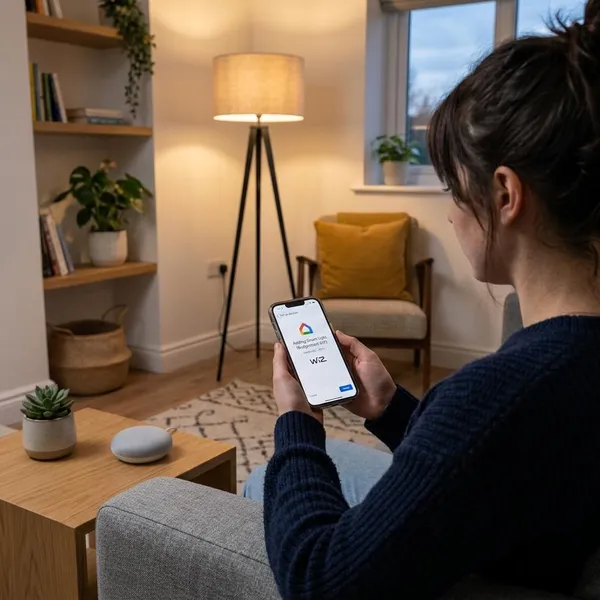
Werkt de lamp goed in de LSC-app, dan kun je de koppeling met Google Home maken. Open Google Home, kies voor een nieuw apparaat en ga naar de optie voor apparaten die al werken met een andere dienst. Zoek daar naar LSC Smart Connect.
- Log in met het account dat je ook in LSC Smart Connect gebruikt.
- Geef toestemming om je apparaten met Google Home te gebruiken.
- Wacht even tot Google Home de lampen en andere apparaten heeft opgehaald.
Verschijnt de lamp niet meteen, sluit de app dan niet direct af. Soms duurt synchroniseren iets langer, zeker als je meerdere slimme apparaten aan hetzelfde LSC-account hebt hangen.
Zet de lamp in de juiste kamer
Als de lamp in Google Home staat, plaats je hem in de juiste kamer. Dat klinkt als een klein detail, maar het maakt spraakbediening veel makkelijker. Google begrijpt opdrachten beter als lampen logisch zijn ingedeeld.
- Zet de lamp bijvoorbeeld in woonkamer, keuken, hal of slaapkamer.
- Gebruik namen die je thuis echt zou zeggen.
- Test meteen een opdracht zoals “Hey Google, zet de leeslamp aan”.
Heb je meerdere lampen in dezelfde ruimte, geef ze dan onderscheidende namen. “Staande lamp” en “eettafellamp” werken in het dagelijks gebruik prettiger dan “Lamp 1” en “Lamp 2”.
Waarom koppelen met Google Home niet lukt
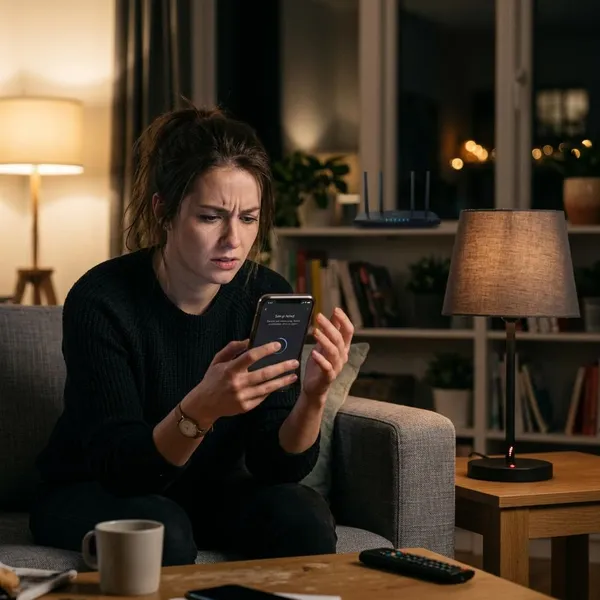
Als het koppelen mislukt, ligt dat meestal niet aan één mysterieuze storing. Vaak gaat het om een lamp die nog niet goed in LSC Smart Connect staat, een verkeerd wifi-netwerk of een accountkoppeling die niet netjes is afgerond.
De lamp staat niet goed in de app
Google Home kan alleen goed werken met wat LSC Smart Connect correct doorgeeft. Staat de lamp daar offline, reageert hij traag of is hij maar half toegevoegd, dan helpt opnieuw zoeken in Google Home meestal niet.
- Controleer of de lamp direct reageert in LSC Smart Connect.
- Verwijder oude of dubbele vermeldingen uit de app.
- Voeg de lamp opnieuw toe als hij steeds offline blijft staan.
Een schone apparaatlijst maakt het koppelen overzichtelijker, vooral als je al eerder met dezelfde lamp hebt geëxperimenteerd.
Je wifi zit op 5 GHz
Veel Action smart lampen hebben bij de installatie 2,4 GHz wifi nodig. Moderne routers gebruiken vaak één netwerknaam voor 2,4 en 5 GHz, waardoor je telefoon ongemerkt op 5 GHz kan zitten. Dat kan genoeg zijn om de installatie te laten mislukken.
| Wifi-band | Handig voor | Bij slimme lampen |
|---|---|---|
| 2,4 GHz | Bereik door muren en plafonds | Meestal nodig voor koppelen |
| 5 GHz | Snel internet op telefoon, laptop of tv | Wordt vaak niet ondersteund bij installatie |
Helpt opnieuw proberen niet, zet dan tijdelijk 5 GHz uit in je router of geef 2,4 en 5 GHz aparte netwerknamen. Daarna verbind je je telefoon bewust met het 2,4 GHz-netwerk.
De accountkoppeling is niet gelukt
Soms werkt de lamp prima in LSC Smart Connect, maar komt hij niet tevoorschijn in Google Home. Dan zit het probleem waarschijnlijk in de koppeling tussen beide accounts.
- Ontkoppel LSC Smart Connect in Google Home en voeg de dienst opnieuw toe.
- Controleer of je met het juiste LSC-account inlogt.
- Wacht na het koppelen even tot alle apparaten zijn gesynchroniseerd.
Heb je je wachtwoord onlangs gewijzigd of de LSC-app opnieuw geïnstalleerd, dan is opnieuw koppelen vaak de snelste oplossing.
De lamp moet opnieuw worden gereset
Blijft de lamp onzichtbaar of reageert hij onvoorspelbaar, dan kan een reset nodig zijn. De lamp vergeet dan oude wifi-gegevens en eerdere mislukte koppelpogingen.
Resetten is vooral logisch na een nieuw modem, een gewijzigd wifiwachtwoord, een verhuizing of een lamp die eerder aan een ander account gekoppeld was. Daarna begin je opnieuw met een schone installatie.
Zo reset je een Action smart lamp opnieuw
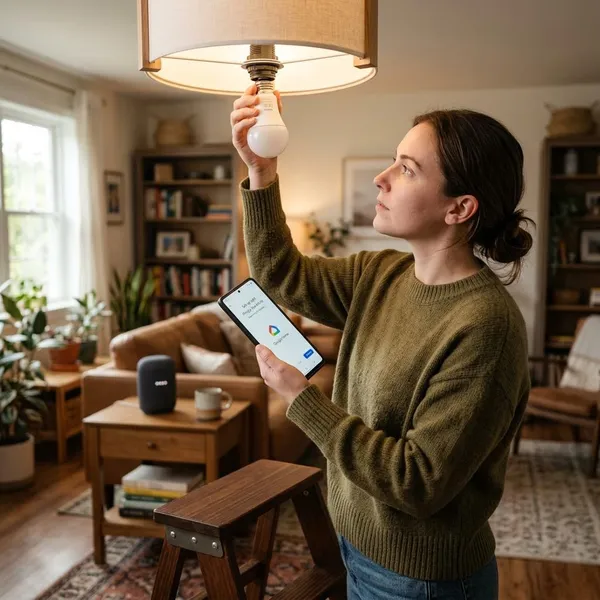
Een reset klinkt wat drastisch, maar bij slimme lampen is het een normale stap. Belangrijk is dat je daarna niet meteen in Google Home begint, maar weer teruggaat naar LSC Smart Connect.
Zet de lamp weer in koppelmodus
Bij veel Action smart lampen zet je de lamp opnieuw in koppelmodus door hem meerdere keren snel uit en aan te zetten. Zodra de lamp knippert, is hij klaar om opnieuw toegevoegd te worden.
- Gebruik een gewone lichtschakelaar in plaats van een dimmer.
- Reset één lamp tegelijk als je meerdere dezelfde lampen hebt.
- Let op het knipperpatroon; snel knipperen is vaak de standaardmodus.
Lukt het niet op de vaste plek in huis, draai de lamp dan tijdelijk in een tafellamp dichter bij de router. Dat maakt testen en resetten vaak een stuk makkelijker.
Voeg de lamp opnieuw toe in de app
Open LSC Smart Connect en verwijder eerst een oude vermelding als die er nog staat. Voeg de lamp daarna toe alsof hij nieuw is. Gebruik opnieuw 2,4 GHz wifi en typ het wachtwoord rustig over.
Geef de lamp meteen een naam die je wilt blijven gebruiken. Test daarna of aanzetten, uitzetten, dimmen en eventueel kleur aanpassen goed werken. Pas als de lamp in LSC Smart Connect stabiel reageert, heeft synchroniseren met Google Home zin.
Synchroniseer daarna met Google Home
Na het opnieuw toevoegen moet Google Home de nieuwe gegevens ophalen. Soms gebeurt dat vanzelf, maar bij oude of dubbele lampen is handmatig opschonen verstandiger.
- Verwijder oude lampen die niet meer reageren.
- Koppel LSC Smart Connect opnieuw als de nieuwe lamp niet verschijnt.
- Plaats de lamp opnieuw in de juiste kamer.
Test daarna een paar simpele opdrachten, zoals “zet de lamp in de hal aan” of “dim de slaapkamerlamp naar 30 procent”. Reageert de lamp goed, dan kun je hem ook weer gebruiken in routines.
Handige aandachtspunten voor dagelijks gebruik
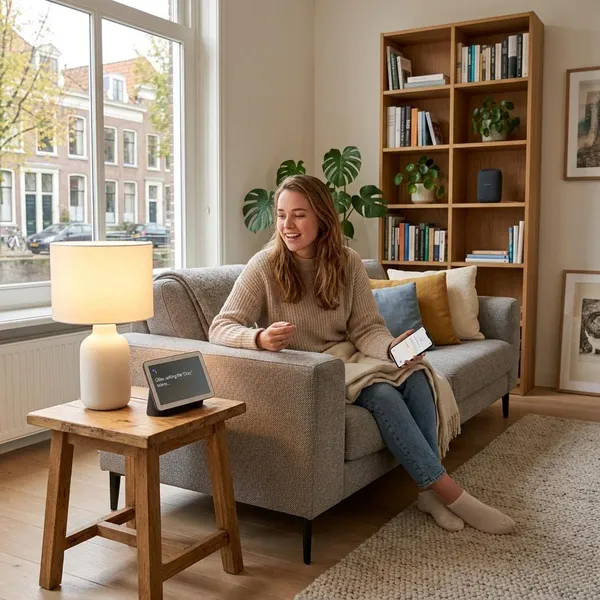
Na het koppelen merk je pas echt of je slimme verlichting prettig is ingesteld. Namen, kamers en routines bepalen of iedereen in huis de lamp zonder nadenken kan gebruiken.
Kies namen die je thuis ook echt gebruikt
Kies lampnamen die natuurlijk klinken als je ze hardop zegt. Een naam als “Lamp boven de eettafel” is vaak duidelijker dan “Woonkamer 2”. Voor een kinderkamer werkt “Nachtlamp Finn” beter dan een technische standaardnaam.
- Leeslamp bank
- Lamp eettafel
- Nachtlamp Noor
- Hal beneden
- Overloop
Wees realistisch over wat goedkope smart lampen kunnen
Action smart lampen zijn aantrekkelijk omdat ze betaalbaar zijn en vaak verrassend veel kunnen. Verwacht alleen niet altijd dezelfde snelheid of afwerking als bij duurdere systemen.
- De app kan soms wat trager reageren.
- De eerste installatie vraagt soms meerdere pogingen.
- Goed wifi-bereik blijft belangrijk.
- Spraakbediening werkt meestal goed, maar niet altijd direct perfect.
Voor normaal gebruik, zoals aan- en uitzetten, dimmen, kamers bedienen en eenvoudige routines, zijn ze voor veel huishoudens ruim voldoende.
Conclusie
Een smart lamp van Action werkt met Google Home het best als je de basisvolgorde aanhoudt: eerst koppelen in LSC Smart Connect, daarna de dienst toevoegen in Google Home en vervolgens de lamp netjes in een kamer zetten. Loopt het vast, controleer dan vooral 2,4 GHz wifi, de status van de lamp in de LSC-app en de accountkoppeling. Met een reset begin je desnoods opnieuw, zonder oude instellingen die blijven storen.