Een wifi-speaker koppelen aan Google Home is vaak makkelijker dan het in eerste instantie lijkt. Toch gaat het in de praktijk regelmatig mis. De speaker verschijnt niet in de app, maakt geen verbinding met wifi of werkt alleen via bluetooth. Dat is lastig, zeker als je thuis snel en simpel muziek wilt afspelen.In dit artikel lees je stap voor stap hoe wifi-speaker koppelen aan Google Home werkt. Je ontdekt welke speakers geschikt zijn, wat je vooraf moet controleren en hoe je de installatie soepel doorloopt. Ook leggen we uit wat je kunt doen als Google Home je speaker niet vindt of als het koppelen blijft hangen.
Welke wifi-speakers met Google Home werken
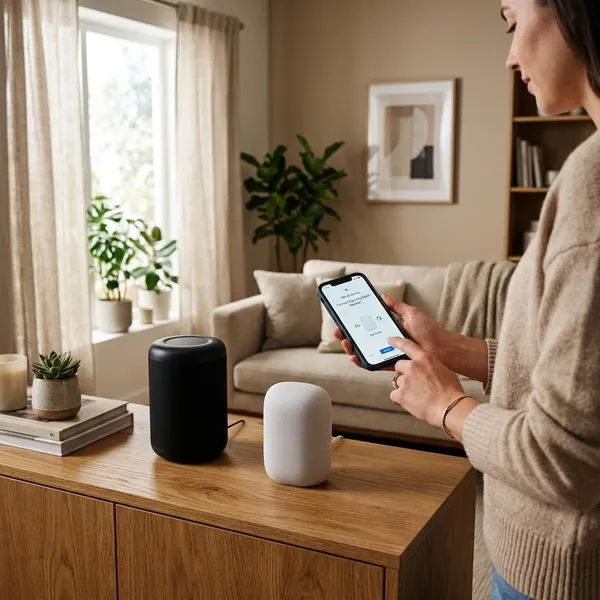
Bij wifi-speaker koppelen aan Google Home is het belangrijk om eerst te weten met welk type speaker je te maken hebt. Niet elke wifi-speaker werkt namelijk op dezelfde manier samen met Google Home. Sommige modellen zijn volledig geïntegreerd, andere werken alleen via een extra dienst en weer andere bieden nauwelijks ondersteuning.
Als je dit vooraf scherp hebt, voorkom je veel frustratie. Je weet dan beter welke installatiemethode je nodig hebt en of bepaalde functies, zoals spraakbediening of speakergroepen, überhaupt mogelijk zijn.
Speakers met ingebouwde Google Home-ondersteuning
Speakers met ingebouwde ondersteuning voor Google Home zijn het eenvoudigst in gebruik. Denk aan modellen met Google Assistant built-in of apparaten die expliciet vermelden dat ze met Google Home werken. Zulke speakers verschijnen meestal direct in de Google Home-app en zijn daarna makkelijk te bedienen.
Dat is vooral handig in een gezinssituatie. Je kunt dan eenvoudig zeggen: "Speel muziek in de woonkamer" of "Zet de radio aan in de keuken." De speaker reageert zonder dat je eerst een andere app hoeft te openen. Dat maakt het dagelijks gebruik een stuk prettiger.
Let bij het kiezen of controleren van een speaker op deze termen:
- Google Assistant ingebouwd
Dit betekent meestal dat de speaker zelf spraakopdrachten begrijpt en direct via Google Home kan worden ingesteld. Je hebt dan geen extra slim scherm of Nest-speaker nodig om muziek of routines te starten. - Works with Google Home
Deze aanduiding wijst vaak op compatibiliteit, maar niet altijd op volledige integratie. Soms kun je alleen basisfuncties gebruiken, zoals starten en stoppen van muziek, terwijl meer geavanceerde functies ontbreken. - Chromecast built-in
Dit is vooral handig als je audio wilt casten vanuit apps zoals Spotify, YouTube Music of TuneIn. In de praktijk betekent dit dat je op je telefoon op het cast-icoon tikt en de speaker direct kiest als afspeelapparaat.
Voor veel huishoudens is dit de prettigste categorie. De installatie verloopt meestal sneller en het dagelijkse gebruik voelt logischer aan dan bij speakers die alleen via een omweg werken.
Speakers die werken via een gelinkte dienst
Sommige wifi-speakers werken niet rechtstreeks als Google Home-apparaat, maar wel via een gekoppelde dienst. Dat betekent dat je de speaker niet altijd direct als slim apparaat toevoegt, maar hem via een merkaccount of muziekdienst laat samenwerken met Google Home.
Een goed voorbeeld is een speaker die werkt via Spotify Connect of via de app van het merk. Je kunt dan soms muziek starten met Google Assistant, terwijl de speaker zelf niet volledig in Google Home zichtbaar is als zelfstandig apparaat. Dat werkt, maar het is minder direct.
In de praktijk merk je dat vooral bij functies zoals:
- kamerindeling in Google Home
- speakergroepen met andere Google-speakers
- volumeregeling via routines
- centrale bediening vanuit één app
Dit soort oplossingen is vooral handig als je al een goede speaker in huis hebt. Je hoeft dan niet meteen iets nieuws te kopen. Wel is het goed om vooraf te weten dat je soms tussen apps moet wisselen en dat niet elke functie beschikbaar is.
Voor muziekliefhebbers kan zo'n oplossing prima voldoen. Je behoudt de geluidskwaliteit van je bestaande speaker en kunt toch een deel van je smart home-functies gebruiken.
Speakers die alleen beperkt of niet werken
Er zijn ook wifi-speakers die maar beperkt of helemaal niet samenwerken met Google Home. Vaak gaat het om oudere modellen, speakers uit een gesloten ecosysteem of apparaten die vooral zijn gemaakt voor Alexa, AirPlay of een eigen merkplatform.
Dat zorgt vaak voor verwarring. Veel mensen denken dat een speaker met wifi automatisch geschikt is voor Google Home, maar dat is niet zo. Wifi zegt alleen iets over de verbinding met internet of het netwerk, niet over de mate van smart home-ondersteuning.
Een speaker kan dus prima muziek streamen via de eigen app en toch niet verschijnen in Google Home. Dat merk je vaak pas wanneer je hem probeert toe te voegen en de app geen compatibel apparaat vindt.
Controleer daarom altijd deze punten:
- de officiële productpagina van het merk
- de handleiding of supportpagina van het model
- ervaringen van gebruikers met precies dezelfde speaker
- vermeldingen als Google Assistant, Chromecast built-in of Works with Google Home
Vooral bij oudere of tweedehands speakers is dit belangrijk. Twee modellen kunnen bijna dezelfde naam hebben, terwijl alleen de nieuwere versie echt met Google Home samenwerkt.
Wat je moet controleren voor je begint
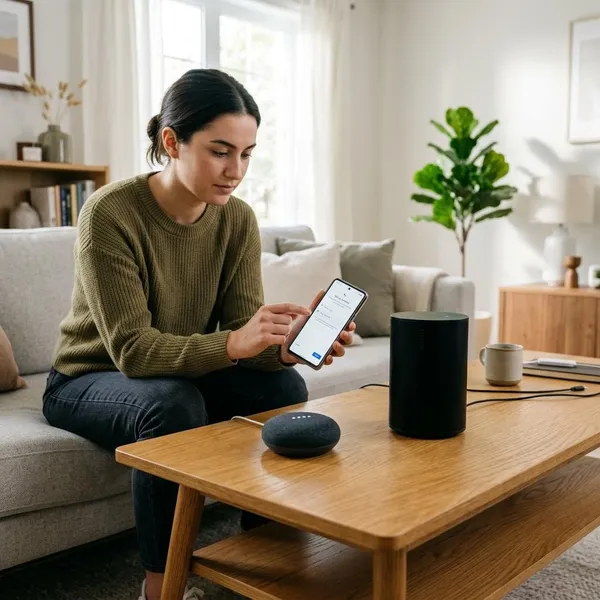
Voor je begint met wifi-speaker koppelen aan Google Home, is een korte controle slim. Veel problemen ontstaan niet tijdens het koppelen zelf, maar al daarvoor. Denk aan een speaker die niet echt compatibel is, een telefoon op het verkeerde netwerk of software die niet is bijgewerkt.
Door deze basis eerst na te lopen, maak je de kans op een snelle en probleemloze installatie veel groter. Het kost maar een paar minuten en scheelt later vaak veel uitzoekwerk.
Of je speaker met Google Home compatibel is
Controleer eerst of jouw speaker echt met Google Home werkt. Kijk daarbij liever niet alleen naar een webwinkel of producttitel. Daar staan vaak algemene termen als "smart speaker" of "wifi-speaker", zonder dat duidelijk wordt wat de speaker precies ondersteunt.
De betrouwbaarste bron is de website van de fabrikant. Zoek daar op het exacte modelnummer en kijk of ondersteuning voor Google Home, Google Assistant of Chromecast expliciet wordt genoemd. Dat geeft veel meer duidelijkheid dan een algemene verkooptekst.
Let ook op subtiele verschillen tussen modellen. Soms heeft een serie meerdere uitvoeringen die erg op elkaar lijken. De ene versie heeft dan wel Google-integratie, terwijl de andere alleen via bluetooth of de eigen app werkt. Dat zie je niet altijd aan de buitenkant.
Twijfel je nog? Kijk dan ook naar de handleiding of FAQ van het merk. Daar staat vaak precies beschreven hoe het koppelen werkt. Als daar Google Home helemaal niet wordt genoemd, is dat meestal al een duidelijk signaal.
Of telefoon en speaker op hetzelfde netwerk zitten
Een van de meest voorkomende oorzaken van mislukte koppelingen is een netwerkverschil. Je telefoon en speaker moeten meestal op hetzelfde wifi-netwerk zitten om elkaar te kunnen vinden. Als dat niet zo is, ziet de Google Home-app de speaker vaak helemaal niet.
Controleer daarom of je telefoon niet op mobiele data staat of op een ander netwerk is ingelogd. In huizen met een gastnetwerk of mesh-systeem gaat dit vaak ongemerkt mis. Je denkt dan dat alles op "de wifi" zit, terwijl apparaten technisch toch gescheiden zijn.
Houd ook rekening met frequentiebanden. Sommige oudere speakers werken alleen op 2,4 GHz. Dat is langzamer dan 5 GHz, maar heeft wel een groter bereik en gaat beter door muren heen. In de praktijk betekent dat dat een speaker achterin huis soms alleen op 2,4 GHz betrouwbaar werkt.
Controleer daarom het volgende:
- of je telefoon verbonden is met je gewone thuisnetwerk
- of de speaker niet nog een oud netwerk probeert te gebruiken
- of je geen gastnetwerk gebruikt
- of 2,4 GHz beschikbaar is als jouw speaker dat nodig heeft
Dit lijkt een klein detail, maar het is vaak precies de reden waarom een speaker niet gevonden wordt.
Of de app en speakersoftware up-to-date zijn
Verouderde software is een bekende veroorzaker van koppelproblemen. De Google Home-app, je telefoon en de firmware van de speaker moeten goed op elkaar aansluiten. Als een onderdeel achterloopt, kan de installatie vastlopen of werkt de herkenning van apparaten niet goed.
Werk daarom eerst deze onderdelen bij:
- de Google Home-app
- het besturingssysteem van je telefoon
- de firmware van de speaker via de merkapp
- eventueel gekoppelde muziekapps of bedieningsapps
Dat is niet alleen een formaliteit. Een firmware-update kan bijvoorbeeld ondersteuning toevoegen voor nieuwere wifi-beveiliging of een fout oplossen waardoor de speaker niet stabiel op het netwerk blijft.
In het dagelijks gebruik merk je het verschil snel. Een bijgewerkte speaker reageert meestal sneller, blijft stabieler online en laat zich makkelijker opnieuw instellen na een routerwissel of verhuizing.
Wifi-speaker koppelen aan Google Home stap voor stap
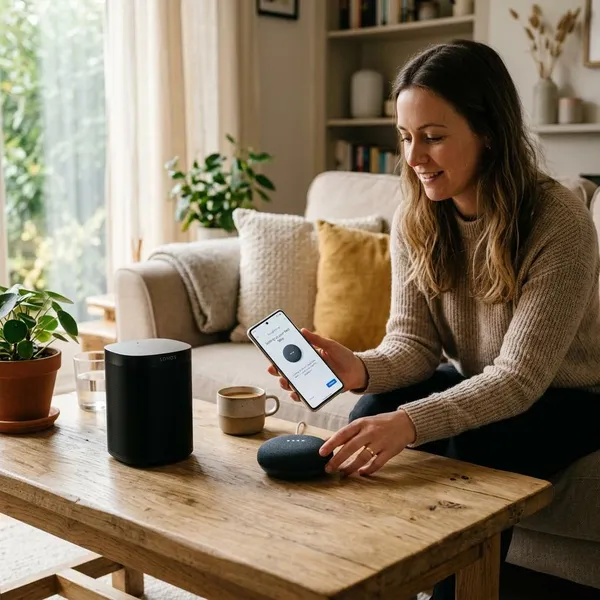
Als alles klopt, kun je beginnen met wifi-speaker koppelen aan Google Home. De precieze schermen verschillen iets per merk en telefoon, maar de volgorde is bijna altijd hetzelfde. Je voegt de speaker toe in de app, kiest de juiste koppelroute, wijst hem toe aan een kamer en test daarna of alles werkt.
Neem hier rustig de tijd voor. Een zorgvuldige installatie voorkomt dat je later opnieuw moet beginnen.
De speaker toevoegen in de Google Home-app
Open de Google Home-app en controleer eerst of je bent ingelogd met het juiste Google-account. Tik daarna op het plusteken of op "Apparaat toevoegen". Kies vervolgens voor het instellen van een nieuw apparaat in je woning.
De app gaat nu zoeken naar compatibele apparaten in de buurt. Staat je speaker nog niet in instelmodus, dan moet je dat eerst doen. Bij veel modellen houd je daarvoor een knop een paar seconden ingedrukt, totdat een lampje gaat knipperen of een gesproken melding klinkt.
Zie je de speaker in beeld verschijnen, controleer dan goed de naam en het model. Zeker in appartementen of rijtjeshuizen kan de app soms ook andere apparaten in de buurt detecteren. Kies dus alleen het apparaat dat echt van jou is.
Na het selecteren vraagt de app vaak om een bevestiging, bijvoorbeeld via een testgeluid. Zo weet je zeker dat je met de juiste speaker bezig bent.
De juiste koppelmethode kiezen in de app
Niet elke speaker wordt op dezelfde manier gekoppeld. Bij sommige modellen kiest je in de Google Home-app voor een nieuw apparaat. Bij andere moet je eerst een merkaccount of externe dienst koppelen via de optie Werkt met Google Home.
Je ziet meestal twee hoofdopties:
- Nieuw apparaat instellen
Dit gebruik je voor speakers die direct door Google Home worden herkend, zoals modellen met Google Assistant of Chromecast built-in. - Werkt met Google Home
Dit gebruik je als je speaker eerst via een account van het merk moet worden verbonden. Denk aan merken die hun eigen app en aanmeldsysteem gebruiken.
Kies je de verkeerde route, dan blijf je soms zoeken zonder resultaat. Daarom is het slim om de handleiding van het merk erbij te pakken als je twijfelt. Daar staat meestal duidelijk welke methode hoort bij jouw speaker.
Voor veel mensen is dit precies het punt waarop het misgaat. De speaker werkt op zichzelf prima, maar niet via de route die je in eerste instantie verwacht.
De speaker aan een kamer toewijzen
Na het koppelen vraagt Google Home meestal in welke kamer de speaker staat. Dat lijkt misschien een klein stapje, maar het maakt dagelijks gebruik veel overzichtelijker. Zeker als je meerdere apparaten in huis hebt, helpt een goede kamerindeling enorm.
Een logische indeling maakt commando's duidelijker. Je kunt dan bijvoorbeeld zeggen: "Speel jazz in de woonkamer" of "Zet het volume lager in de slaapkamer." Google Home begrijpt dan meteen welk apparaat je bedoelt.
Handige voorbeelden van kamerindeling zijn:
- Woonkamer voor muziek, podcasts en tv-geluid
- Keuken voor radio, timers en recepten
- Slaapkamer voor rustgevende muziek of een wekker
- Kinderkamer voor verhaaltjes of witte ruis
Geef de speaker ook een duidelijke naam. Een naam als "Speaker woonkamer" werkt meestal beter dan iets vaags als "Audio 1". Vooral in gezinnen voorkomt dat verwarring als meerdere mensen het systeem gebruiken.
De verbinding en audio testen
Als de speaker eenmaal is toegevoegd, is het slim om meteen te testen of alles echt goed werkt. Veel mensen stoppen zodra het apparaat zichtbaar is in de app. Pas later merken ze dat audio hapert, het volume niet goed reageert of de speaker niet in een groep verschijnt.
Test daarom meteen een paar basisfuncties:
- of de speaker online blijft in de Google Home-app
- of je muziek kunt casten vanuit Spotify of YouTube Music
- of het volume reageert via app of spraak
- of de speaker in de juiste kamer staat
- of je hem kunt toevoegen aan een speakergroep
Speel bijvoorbeeld een nummer af en loop even door de ruimte. Hoor je korte onderbrekingen, dan is het wifi-signaal waarschijnlijk te zwak. Test ook een simpel commando, zoals: "Zet het volume op 30 procent." Zo merk je snel of de bediening echt goed werkt.
Waarom Google Home je speaker niet vindt
Bij wifi-speaker koppelen aan Google Home komt het regelmatig voor dat de app de speaker niet ziet. Dat betekent gelukkig niet meteen dat het apparaat kapot is. Vaak is er een logische oorzaak, zoals een netwerkprobleem, een verkeerde instelmodus of een beperking in de compatibiliteit.
Door het probleem stap voor stap te bekijken, kom je meestal snel dichter bij de oplossing. Hieronder staan de meest voorkomende situaties.
De app ziet de speaker niet
Als de Google Home-app je speaker niet ziet, controleer dan eerst of de speaker echt in instelmodus staat. Bij veel modellen moet je daarvoor een knop ingedrukt houden totdat een lampje knippert. Zonder die stap blijft het apparaat onzichtbaar voor nieuwe koppelingen.
Controleer daarna je telefoon. Zet mobiele data tijdelijk uit en zorg dat wifi, bluetooth en locatie aanstaan. Dat klinkt misschien overdreven, maar sommige installatiestappen gebruiken deze functies om apparaten in de buurt te detecteren.
Helpt dat nog steeds niet, dan is de speaker mogelijk niet rechtstreeks compatibel met Google Home. In dat geval moet je hem misschien koppelen via de optie Werkt met Google Home, of alleen gebruiken via de app van het merk.
Dat onderscheid is belangrijk. Een speaker kan technisch prima werken, maar toch niet op de manier waarop je hem probeert toe te voegen.
De speaker vindt het wifi-netwerk niet
Soms wordt de speaker wel herkend, maar lukt het verbinden met wifi niet. Dan zie je bijvoorbeeld je netwerknaam wel in beeld, maar blijft de speaker hangen op verbinden of krijg je een foutmelding na het invoeren van het wachtwoord.
Vaak ligt dat aan een van deze oorzaken:
- de speaker ondersteunt alleen 2,4 GHz
- het wifi-wachtwoord is verkeerd ingevoerd
- de router gebruikt instellingen die de speaker niet goed ondersteunt
- het signaal is te zwak op de plek waar de speaker staat
Een herkenbaar voorbeeld is een speaker in de keuken of op zolder die slecht bereik heeft. Dicht bij de router lukt het koppelen ineens wel. Dan weet je dat het probleem vooral in bereik of storende omgevingsfactoren zit, niet in de speaker zelf.
Zet de speaker tijdens het koppelen daarom tijdelijk dichter bij de router. Dat is een snelle manier om bereik als oorzaak uit te sluiten.
Het koppelen blijft hangen
Soms lijkt alles goed te gaan, maar blijft het proces hangen op een bepaald scherm. De app blijft laden, de speaker reageert niet verder of je komt steeds terug bij dezelfde stap. Dat wijst vaak op een half afgeronde installatie of een conflict met oude instellingen.
Dit gebeurt regelmatig als een speaker eerder al op een ander netwerk is gebruikt. Het apparaat probeert dan oude gegevens vast te houden, terwijl Google Home een nieuwe configuratie wil doorsturen. Ook een onstabiele internetverbinding op je telefoon kan het proces verstoren.
Wat vaak helpt:
- de Google Home-app volledig afsluiten en opnieuw openen
- de speaker opnieuw in instelmodus zetten
- de speaker uit de merkapp verwijderen als die daar al staat
- een fabrieksreset uitvoeren en opnieuw beginnen
Dat lijkt misschien omslachtig, maar is vaak sneller dan telkens hetzelfde scherm opnieuw proberen zonder echt iets te veranderen.
Zo los je verbindingsproblemen op
Als wifi-speaker koppelen aan Google Home niet meteen lukt, zijn er gelukkig een paar logische oplossingen. De meeste problemen zijn terug te voeren op een tijdelijke fout, verkeerde app-rechten, ongeschikte wifi-instellingen of een speaker die opnieuw moet worden toegevoegd.
Werk de onderstaande stappen rustig af. In veel gevallen is één aanpassing al genoeg om de verbinding alsnog werkend te krijgen.
Speaker, telefoon en router opnieuw opstarten
Een eenvoudige herstart lost opvallend vaak problemen op. Dat komt doordat de speaker, telefoon of router soms blijft hangen in een netwerkstatus die niet meer klopt. Door alles opnieuw op te starten, begin je weer met een schone verbinding.
Gebruik bij voorkeur deze volgorde:
- zet de speaker uit en weer aan
- herstart je telefoon volledig
- haal de router kort van de stroom
- wacht tot wifi weer stabiel beschikbaar is
- probeer daarna opnieuw te koppelen
Dit helpt vooral als de speaker eerder wel zichtbaar was en nu ineens niet meer. Je internet kan dan prima werken voor websites en streaming, terwijl lokale apparaatdetectie op de achtergrond niet goed meer loopt.
Voor gezinnen is dit vaak de snelste eerste stap. Het kost weinig tijd en je voorkomt dat je meteen diep in instellingen moet duiken.
App-rechten en netwerktoegang controleren
De Google Home-app heeft op moderne telefoons verschillende rechten nodig om apparaten te vinden. Als een van die rechten ontbreekt, kan de app moeite hebben met detectie of koppeling. Dat wordt vaak over het hoofd gezien, vooral als je ooit tijdens de installatie snel op "niet toestaan" hebt gedrukt.
Controleer in de instellingen van je telefoon of de app toegang heeft tot:
- locatie
- bluetooth
- lokaal netwerk
- wifi en mobiele data op de achtergrond
Vooral op iPhones en nieuwere Android-toestellen is dit belangrijk. De app gebruikt locatie bijvoorbeeld niet alleen voor kaarten, maar ook om apparaten in hetzelfde netwerk te herkennen. Daardoor kan een speaker letterlijk naast je staan en toch niet in de app verschijnen.
Zie je geen verbeteringen? Sluit de app dan helemaal af en open hem opnieuw nadat je de rechten hebt aangepast.
Wifi-instellingen nalopen en opnieuw proberen
Ook je routerinstellingen kunnen problemen veroorzaken. Sommige speakers hebben moeite met gecombineerde netwerknamen, extra strenge beveiliging of slimme routerfuncties die automatisch schakelen tussen 2,4 en 5 GHz. In theorie is dat handig, maar in de praktijk werkt niet elke speaker daar goed mee samen.
Controleer daarom deze punten:
- of 2,4 GHz beschikbaar is
- of de netwerknaam correct wordt weergegeven
- of het wachtwoord juist is ingevoerd
- of apparaatisolatie of MAC-filtering uitstaat
- of je niet per ongeluk het gastnetwerk gebruikt
Een praktische test is om de speaker tijdelijk dichter bij de router te zetten. Werkt het daar wel, dan zit het probleem waarschijnlijk in bereik of storingen in huis. Denk aan dikke muren, metalen constructies of veel draadloze apparaten in dezelfde ruimte.
Zo'n test geeft vaak sneller duidelijkheid dan eindeloos instellingen aanpassen zonder te weten waar het misgaat.
De speaker opnieuw toevoegen of resetten
Als eerdere pogingen half zijn gelukt, kan de speaker in een onduidelijke tussenstand blijven hangen. Hij lijkt dan soms zichtbaar in de app, maar de installatie wordt niet goed afgerond. In zo'n geval is opnieuw beginnen vaak de snelste oplossing.
Verwijder de speaker eerst uit de Google Home-app en zo nodig ook uit de app van het merk. Zet hem daarna terug naar de fabrieksinstellingen. Hoe dat precies werkt, verschilt per model, maar meestal moet je een knop 10 tot 15 seconden ingedrukt houden.
Een reset is vooral nuttig in deze situaties:
- je bent van router of provider gewisseld
- de speaker is eerder op een ander adres gebruikt
- je hebt een tweedehands speaker gekocht
- de installatie blijft steeds op hetzelfde punt vastlopen
Na de reset wis je oude wifi- en accountgegevens. Daardoor krijgt de speaker echt een frisse start, wat vaak meer helpt dan nog een keer proberen met dezelfde foutieve instellingen.
Wat je kunt doen als koppelen niet lukt
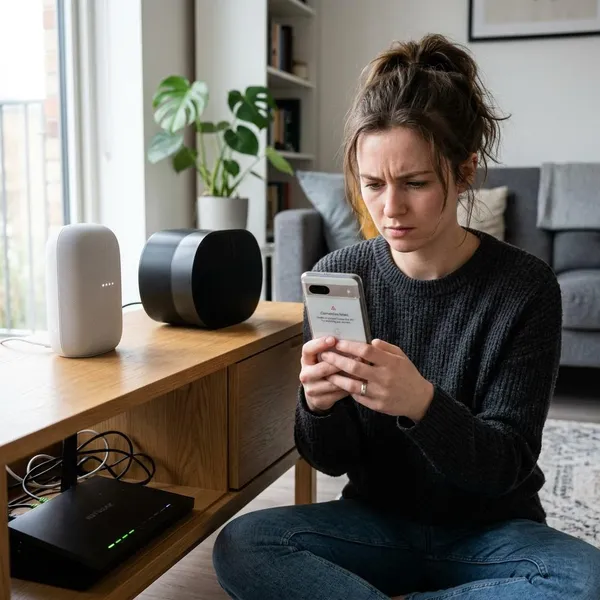
Soms blijkt dat wifi-speaker koppelen aan Google Home niet volledig mogelijk is. Dat kan komen door beperkte compatibiliteit, oude hardware of een speaker die vooral voor een ander ecosysteem is gemaakt. Dat is jammer, maar het betekent niet dat je speaker waardeloos is.
Er zijn nog steeds bruikbare alternatieven. Hieronder staan drie realistische opties die in de praktijk vaak prima werken, zonder dat je meteen een heel nieuw systeem hoeft op te zetten.
De speaker alleen via bluetooth gebruiken
Als koppelen via wifi niet lukt, kun je de speaker vaak nog wel gewoon via bluetooth gebruiken. Dat is de eenvoudigste uitweg als je vooral muziek, podcasts of radio vanaf je telefoon wilt afspelen. Voor basisgebruik is dat vaak al voldoende.
Wel zijn er beperkingen. Bluetooth heeft meestal minder bereik dan wifi en je telefoon moet in de buurt blijven. Functies zoals multiroom, speakergroepen en direct casten vanuit apps werken vaak niet of maar gedeeltelijk.
Toch is dit in veel situaties een prima oplossing. Denk aan een speaker in de slaapkamer, studeerkamer of logeerkamer, waar je vooral af en toe iets wilt luisteren zonder uitgebreide smart home-functies.
Heb je al een Google Nest-speaker in huis, dan kun je soms een bluetooth-speaker daaraan koppelen als audio-uitvoer. Dat is geen volledige integratie, maar in sommige opstellingen werkt het verrassend goed.
De app of dienst van het merk gebruiken
Veel speakermerken hebben een eigen app die meer kan dan je misschien denkt. Zelfs als Google Home niet goed samenwerkt met de speaker, kun je via de merkapp vaak nog kamers instellen, software-updates uitvoeren, internetradio gebruiken en meerdere speakers groeperen.
Dat is vooral prettig bij merken die sterk inzetten op geluidskwaliteit en multiroom-audio. Zulke apps zijn vaak stabiel en overzichtelijk, ook al passen ze minder goed in één centraal smart home-systeem.
In de praktijk is dit een goede keuze als je vooral waarde hecht aan:
- goede geluidsinstellingen
- stabiele weergave van muziek
- eenvoudige bediening per kamer
- ondersteuning voor meerdere muziekdiensten
Voor gezinnen kan dit prima werken, zolang iedereen weet welke app gebruikt moet worden. Het is iets minder centraal dan Google Home, maar vaak wel betrouwbaarder dan een half werkende koppeling.
Een speaker kiezen die beter met Google Home werkt
Als je toch van plan bent een nieuwe speaker te kopen, is het slim om meteen te letten op echte Google Home-compatibiliteit. Kijk daarbij niet alleen naar geluidskwaliteit, maar ook naar de manier van koppelen, software-updates en hoe goed de speaker in het dagelijks gebruik samenwerkt met andere apparaten.
Wat in de praktijk vaak nuttiger is dan een algemene "beste speaker"-aanbeveling, is letten op deze punten:
- officiële ondersteuning voor Google Home of Google Assistant
- Chromecast built-in voor eenvoudig casten vanuit apps
- regelmatige firmware-updates van het merk
- duidelijke handleidingen en goede support
- goede ervaringen van gebruikers met multiroom en speakergroepen
Voor een gezin betekent dit vooral minder gedoe. Je wilt een speaker die snel zichtbaar is in de app, stabiel verbonden blijft en logisch reageert op opdrachten. Een model dat op papier veel functies heeft, maar in de praktijk lastig koppelt, levert vaak meer frustratie op dan plezier.
Kijk daarom liever naar gebruiksgemak op de lange termijn dan alleen naar specificaties of marketingtermen.
Conclusie
Een wifi-speaker koppelen aan Google Home gaat meestal goed als je vooraf een paar dingen controleert. De belangrijkste stap is nagaan of de speaker echt compatibel is. Daarna spelen vooral het juiste wifi-netwerk, app-rechten en actuele software een grote rol.Lukt wifi-speaker koppelen aan Google Home niet in één keer, dan is dat meestal terug te voeren op een herkenbaar probleem. Denk aan een verkeerd netwerk, een speaker zonder volledige ondersteuning of een installatie die blijft hangen op oude instellingen. Geduldig troubleshooten leidt vaak tot het succesvol tot stand brengen van een bruikbare verbinding.