Wil je je Bose Portable Home Speaker verbinden met wifi, dan gaat dat meestal via de Bose Music-app. Het helpt om vooraf een paar dingen goed te zetten, want veel problemen ontstaan door bluetooth, app-rechten, bereik of een verkeerd wifi-wachtwoord.
Bose Portable Home Speaker verbinden met wifi stap voor stap
Voor de eerste installatie heb je de speaker, je telefoon en de Bose Music-app nodig. Zet de speaker tijdelijk op een plek met goed bereik, ook als hij later ergens anders komt te staan.
Speaker aanzetten en dicht bij de router houden
Zet de Bose Portable Home Speaker aan en plaats hem tijdens het instellen dicht bij je router. Een paar meter afstand is prima, zolang er niet te veel muren, vloeren of grote meubels tussen zitten.
- Laad de speaker op of sluit hem aan op de lader.
- Houd je telefoon in de buurt van de speaker.
- Wacht tot de speaker volledig is opgestart voordat je de app opent.
Bose app openen en de speaker toevoegen
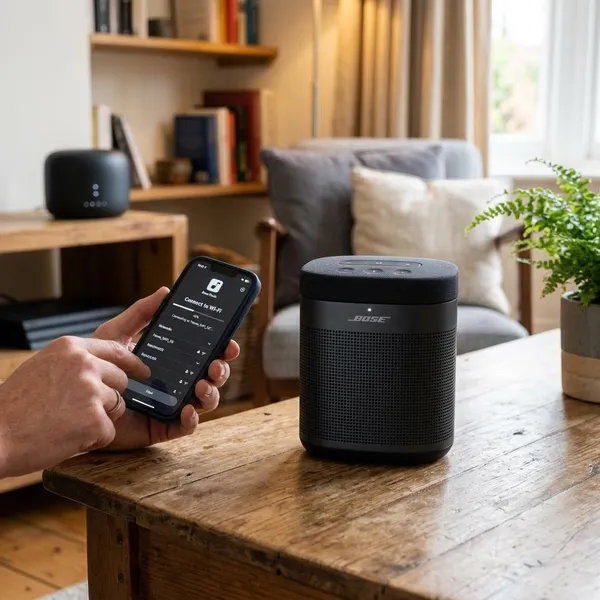
Open de Bose Music-app op je telefoon of tablet. Log in als dat nodig is en kies de optie om een product toe te voegen. De app zoekt daarna naar Bose-apparaten in de buurt.
Verschijnt de speaker niet meteen, controleer dan of bluetooth aan staat en of de app toestemming heeft om apparaten in de buurt te vinden. Op iPhone kan ook toestemming voor het lokale netwerk nodig zijn.
Wifi netwerk kiezen en installatie afronden
Kies in de app je eigen thuisnetwerk en voer het wifi-wachtwoord zorgvuldig in. Let vooral op hoofdletters, cijfers en speciale tekens, want één verkeerd teken is genoeg om de installatie te laten mislukken.
Laat de app open terwijl de speaker verbinding maakt. Soms wordt er direct een update geïnstalleerd; dat kan een paar minuten duren. Verplaats de speaker pas als de installatie helemaal klaar is.
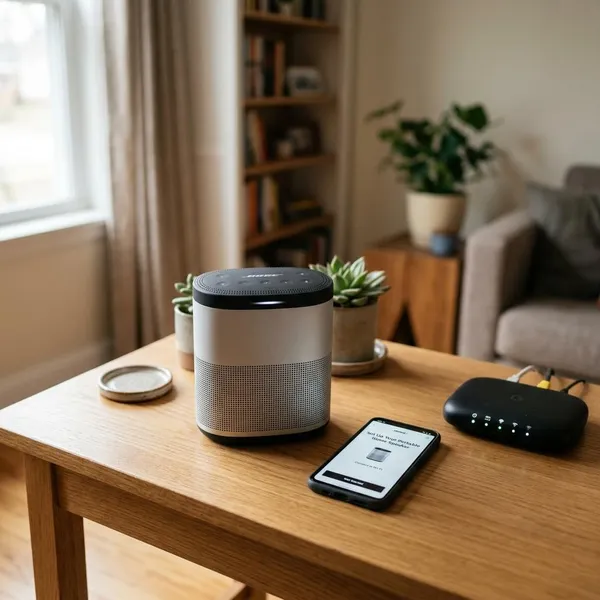
Wat je nodig hebt voordat je begint
Een goede voorbereiding voorkomt veel gedoe. Controleer vooral je telefooninstellingen, de app-versie en de gegevens van je wifi-netwerk.
Telefoon bluetooth en wifi moeten aan staan
De app gebruikt bluetooth om de speaker te vinden en wifi om hem daarna aan je netwerk te koppelen. Zet daarom beide functies aan voordat je begint.
- Schakel bluetooth in op je telefoon.
- Verbind je telefoon met hetzelfde wifi-netwerk dat je voor de speaker wilt gebruiken.
- Geef de Bose Music-app toestemming voor bluetooth, apparaten in de buurt en lokale netwerktoegang als je telefoon daarom vraagt.
De Bose app moet up to date zijn
Controleer in de App Store of Google Play Store of er een update voor de Bose Music-app beschikbaar is. Een oude app-versie kan ervoor zorgen dat de speaker niet wordt gevonden of dat de installatie blijft hangen.
Heb je al meerdere mislukte pogingen gedaan, sluit de app dan volledig af en open hem opnieuw. Als dat niet helpt, kan opnieuw installeren soms een schone start geven.
Het juiste wifi netwerk en wachtwoord moeten klaarstaan
Zorg dat je weet welk netwerk je wilt gebruiken. In veel huizen staan meerdere netwerknamen naast elkaar, bijvoorbeeld een hoofdnetwerk, gastnetwerk, mesh-netwerk of aparte 2,4 GHz- en 5 GHz-namen.
| Controle | Waarom dit belangrijk is |
|---|---|
| Thuisnetwerk kiezen | Een gastnetwerk kan apparaten soms van elkaar scheiden. |
| Wachtwoord vooraf controleren | Typefouten zijn een van de meest voorkomende oorzaken. |
| Dicht bij de hoofdrouter starten | Dat geeft de meeste kans op een stabiele eerste koppeling. |
Waarom verbinden met wifi niet lukt
Als de installatie mislukt, helpt het om te kijken waar het precies misgaat. Een speaker die niet in de app verschijnt vraagt om een andere oplossing dan een speaker die het netwerk wel ziet, maar niet verbindt.
De app ziet de speaker niet
Wordt de speaker niet gevonden, dan zit het probleem vaak in bluetooth, app-rechten of de startstand van de speaker. Zet bluetooth uit en weer aan, sluit de app volledig af en start de speaker opnieuw op.
Controleer ook of je telefoon niet tegelijk met veel andere bluetooth-apparaten bezig is. Oordopjes, smartwatches of een autoradio kunnen soms onverwacht blijven koppelen.
De speaker vindt geen wifi netwerk
Verschijnt er geen wifi-netwerk in de app, test dan eerst of je telefoon op dezelfde plek wel wifi-bereik heeft. Is het signaal daar zwak, zet de speaker dichter bij de router en probeer het opnieuw.
- Controleer of je router aan staat en normaal internet geeft.
- Gebruik bij voorkeur geen verborgen netwerknaam tijdens de eerste installatie.
- Vermijd tijdelijk plekken vlak naast een magnetron, metalen kast of dikke betonnen muur.
De verbinding blijft hangen tijdens de installatie
Blijft de app laden nadat je het netwerk hebt gekozen, dan is de koppeling waarschijnlijk instabiel. Laat de app open, houd je telefoon dicht bij de speaker en zet batterijbesparing tijdelijk uit als je telefoon apps snel op de achtergrond sluit.
Wacht ook even als de speaker een update uitvoert. Pas als er langere tijd niets verandert, is het verstandig om de app opnieuw te starten en de installatie opnieuw te proberen.
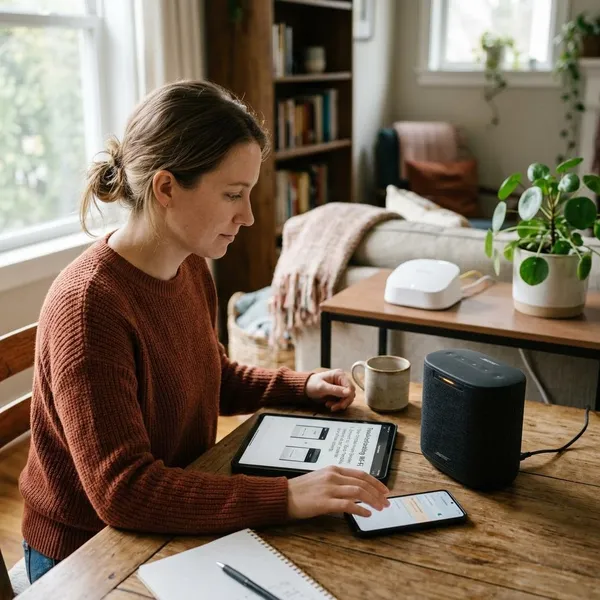
Zo los je wifi problemen stap voor stap op
Begin met de simpele oplossingen en ga pas daarna naar ingrijpendere stappen. Zo voorkom je dat je onnodig instellingen wist.
Speaker telefoon en router opnieuw opstarten
Een herstart lost vaak tijdelijke fouten in bluetooth, wifi of de app op. Doe dit in een vaste volgorde:
- Zet de speaker uit, wacht ongeveer 30 seconden en zet hem weer aan.
- Herstart je telefoon volledig, niet alleen de Bose Music-app.
- Start je router opnieuw op en wacht tot alle lampjes weer normaal branden.
Probeer daarna opnieuw om de speaker toe te voegen terwijl je dicht bij de router blijft.
De speaker dichter bij de router zetten
Voor de eerste wifi-koppeling is een sterk signaal belangrijk. Zet de speaker daarom tijdelijk in dezelfde ruimte als de router of zo dicht mogelijk erbij.
Lukt het daar wel, dan weet je dat de oorspronkelijke plek waarschijnlijk te weinig bereik had of te veel storing gaf. Daarna kun je de speaker verplaatsen en testen of hij op zijn vaste plek stabiel blijft werken.
Wifi instellingen controleren en opnieuw proberen
Als de speaker het netwerk ziet maar niet verbindt, controleer dan de wifi-instellingen rustig één voor één.
- Kies het juiste netwerk en niet per ongeluk een gastnetwerk.
- Voer het wachtwoord opnieuw in, ook als je denkt dat het goed stond.
- Schakel tijdelijk strenge routeropties uit, zoals apparaatfilters of AP-isolatie, als je die gebruikt.
- Gebruik je aparte 2,4 GHz- en 5 GHz-namen, probeer dan het andere netwerk als de eerste poging mislukt.
De speaker uit de app verwijderen en opnieuw toevoegen
Stond de speaker eerder al in de Bose Music-app, verwijder hem dan uit de app en voeg hem opnieuw toe. Dit helpt vooral na een verhuizing, een nieuwe router of een half afgemaakte installatie.
- Open de instellingen van de speaker in de Bose Music-app.
- Kies de optie om het product te verwijderen als die beschikbaar is.
- Sluit de app volledig af en open hem opnieuw.
- Voeg de speaker weer toe als nieuw product.
De speaker resetten als laatste stap
Reset de Bose Portable Home Speaker alleen als de eerdere stappen niet werken. Een reset kan opgeslagen instellingen wissen, waardoor je de speaker opnieuw moet instellen.
De exacte resetmethode kan per softwareversie verschillen. Controleer daarom de actuele Bose-handleiding of de officiële ondersteuningspagina voor dit model voordat je knoppen lang ingedrukt houdt. Zet de speaker na de reset weer dicht bij de router en begin opnieuw via de Bose Music-app.
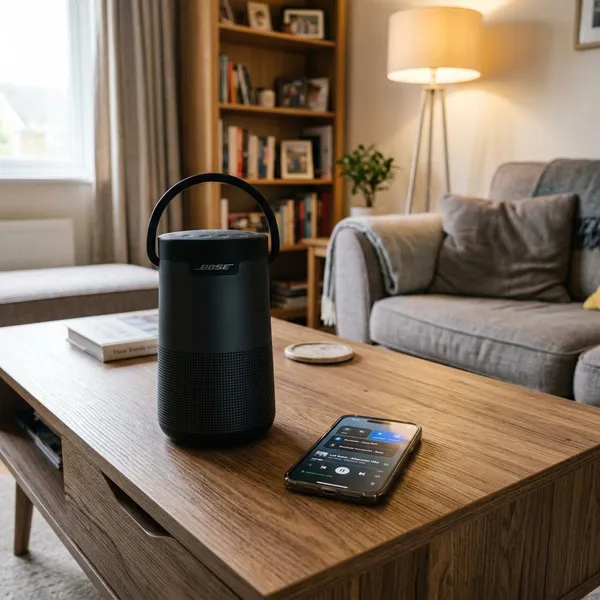
Wat je zonder wifi nog wel en niet kunt
Ook zonder wifi is de speaker niet nutteloos. Je kunt nog steeds muziek afspelen via bluetooth, maar een deel van de slimme functies werkt dan niet of minder prettig.
Muziek afspelen via bluetooth
Via bluetooth koppel je de speaker rechtstreeks aan je telefoon, tablet of laptop. Dat is handig voor snel muziek luisteren in de tuin, op het balkon of op een plek waar geen betrouwbaar wifi-netwerk is.
- Je hebt geen router nodig.
- Je telefoon blijft de bron van het geluid.
- Het bereik is meestal kleiner dan bij wifi.
- Meldingen of telefoongesprekken kunnen de weergave onderbreken.
Functies die wifi nodig hebben
Met wifi werkt de speaker zelfstandiger en kun je meer functies gebruiken. Denk aan muziek streamen zonder dat je telefoon steeds de directe bron blijft, updates installeren en samenwerken met andere geschikte apparaten in huis.
| Functie | Wifi nodig? |
|---|---|
| Afspelen via bluetooth | Nee |
| Direct streamen via ondersteunde muziekdiensten | Ja |
| Software-updates | Ja |
| Multiroom en slimme bediening | Meestal wel |
Conclusie
De wifi-installatie lukt meestal zodra de speaker dicht bij de router staat, de Bose Music-app up-to-date is en je telefoon de juiste rechten heeft. Gaat het toch mis, werk dan stap voor stap van herstarten en bereik controleren naar opnieuw toevoegen of, pas als laatste, resetten.