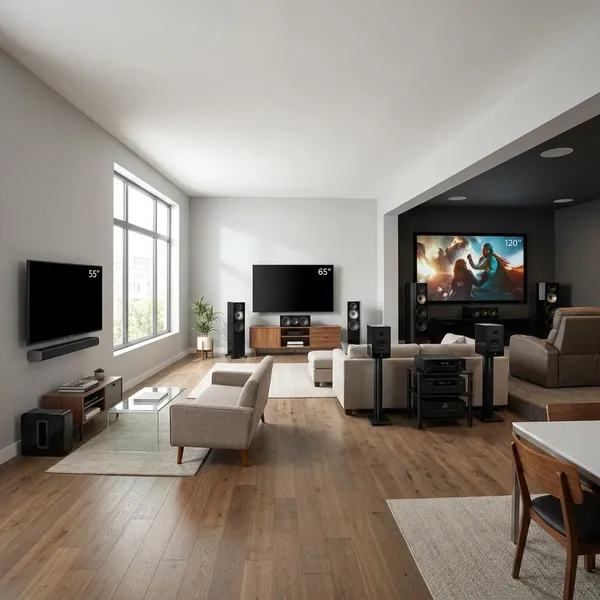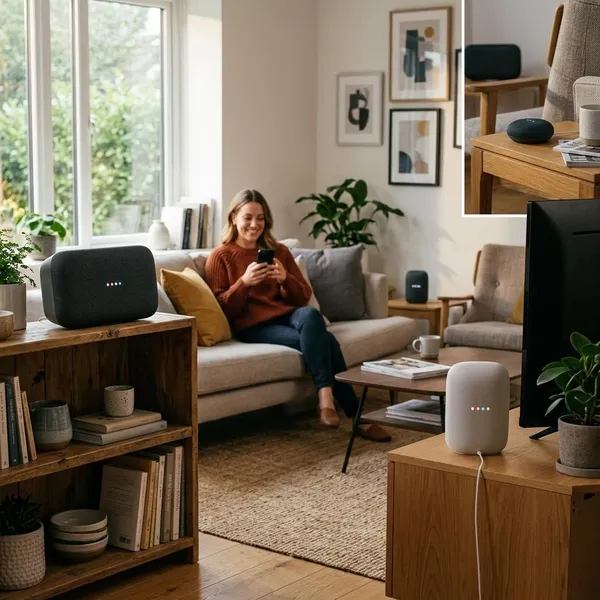
Het verbinden van je JBL speaker met Google Home biedt een wereld van gemak en controle. Met deze stappen kun je je speaker snel en eenvoudig toevoegen aan je Google Home-app.
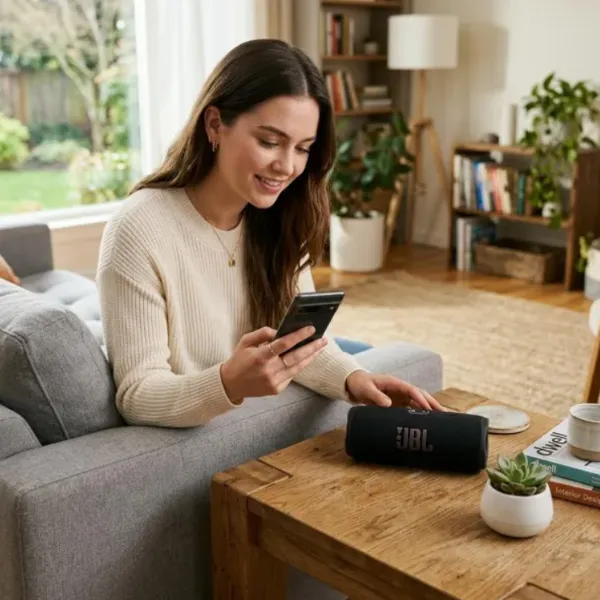
JBL speaker toevoegen in Google Home
Open Google Home en voeg een nieuw apparaat toe
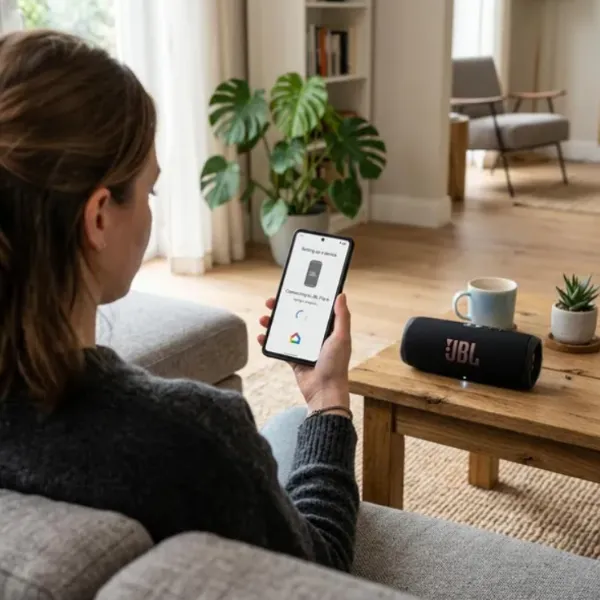
De eerste stap is het openen van de Google Home-app. Klik op de "+" knop in de app en selecteer "Apparaat instellen". Volg daarna de instructies om je nieuwe JBL speaker aan je Google Home te koppelen.
Verbind de speaker met wifi
Zorg ervoor dat je JBL speaker in de koppelmodus staat. Je moet je speaker verbinden met hetzelfde wifi-netwerk als je Google Home-apparaat voor een succesvolle verbinding. De app helpt je stap voor stap door het proces.
Kies een kamer en geef de speaker een naam
Na de wifi-verbinding kun je de speaker een naam geven, bijvoorbeeld "Woonkamer speaker" of "Keukenspeaker". Dit maakt het later gemakkelijker om spraakopdrachten te geven, zoals "Hey Google, speel muziek af op de woonkamer speaker."
Controleer of de speaker goed zichtbaar is in de app
Zorg ervoor dat de JBL speaker zichtbaar is in je Google Home-app. Dit kun je controleren door naar het overzicht van je apparaten te gaan. De speaker zou nu onder je Google Home-apparaten moeten verschijnen.
JBL bluetooth speaker met Google Home gebruiken
Nadat de JBL speaker succesvol is gekoppeld, kun je deze gebruiken om muziek af te spelen, je slimme huis te bedienen en meer. Hieronder volgen de stappen om optimaal gebruik te maken van je speaker.
Zet je JBL speaker in koppelmodus
Zet de JBL speaker in de Bluetooth-koppelmodus door de Bluetooth-knop in te drukken. De speaker gaat nu zoeken naar beschikbare apparaten om verbinding mee te maken.
Open de bluetoothinstellingen van je Google Home apparaat
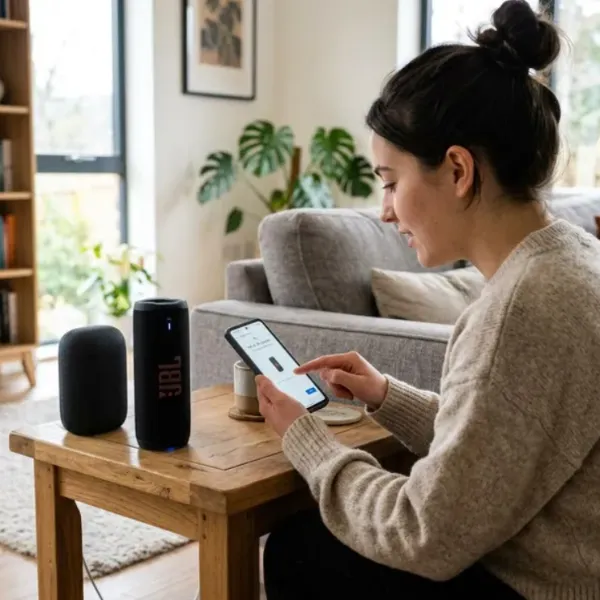
Open de instellingen van je Google Home-apparaat via de Google Home-app. Zorg ervoor dat Bluetooth is ingeschakeld en selecteer je JBL speaker in de lijst van beschikbare apparaten.
Koppel de speaker als audioapparaat
Zodra je speaker in de lijst verschijnt, selecteer je deze en verbind je deze met je Google Home. Dit maakt je JBL speaker het audioapparaat voor het afspelen van muziek, podcasts en meer.
Stel de speaker in als standaard voor muziek
Je kunt de JBL speaker ook instellen als de standaard speaker voor muziek. Dit betekent dat alle muziek die je afspeelt automatisch via de JBL speaker wordt afgespeeld zonder dat je elke keer de speaker handmatig hoeft te selecteren.
Instellingen voor muziek en geluid aanpassen
Het is belangrijk om de juiste instellingen voor muziek en geluid aan te passen om de beste luisterervaring te krijgen. Hier zijn enkele manieren om dat te doen.
Kies de juiste speaker voor afspelen
Als je meerdere speakers hebt, kun je kiezen welke speaker het beste is voor het afspelen van muziek. Dit kan eenvoudig via de Google Home-app.
Gebruik speakergroepen voor meerdere kamers
Je kunt meerdere speakers groeperen voor gelijktijdig afspelen in verschillende kamers. Dit is handig als je muziek in meerdere kamers wilt horen, zoals in de woonkamer en keuken.
Combineer muziek met spraakopdrachten
Met Google Home kun je je JBL speaker bedienen met spraakopdrachten. Zeg bijvoorbeeld "Hey Google, zet de muziek aan" om direct muziek af te spelen zonder je telefoon te gebruiken.
Controleer volume en standaarddiensten in de app
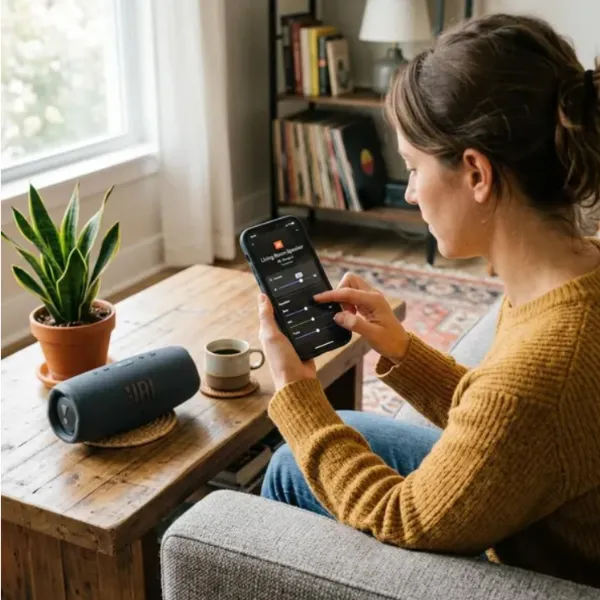
Via de Google Home-app kun je het volume van de speaker aanpassen en kiezen welke streamingdiensten je wilt gebruiken. Zorg ervoor dat je de juiste instellingen kiest voor je favoriete muziekdiensten zoals Spotify of YouTube Music.
Problemen bij het koppelen oplossen
Soms kan het koppelen van je JBL speaker aan Google Home problemen veroorzaken. Hier zijn enkele oplossingen voor de meest voorkomende problemen.
De JBL speaker verschijnt niet in Google Home
Als je JBL speaker niet verschijnt in de app, controleer dan of de speaker in koppelmodus staat en of je Google Home apparaat met hetzelfde wifi-netwerk is verbonden. Start zowel je speaker als je Google Home opnieuw op en probeer het opnieuw.
De verbinding met wifi of bluetooth valt weg
Verlies van verbinding kan worden veroorzaakt door een instabiele wifi-verbinding of Bluetooth-onderbrekingen. Zorg ervoor dat je een sterk wifi-signaal hebt en dat er geen interferentie is van andere apparaten.
Muziek speelt af op de verkeerde speaker
Als muziek afspeelt op een andere speaker dan je JBL, controleer dan de instellingen in de Google Home-app en stel de JBL speaker in als de standaard speaker voor muziek.
Opnieuw koppelen of resetten als laatste stap
Als de bovenstaande stappen niet helpen, kun je proberen je JBL speaker te resetten naar de fabrieksinstellingen en het opnieuw proberen. Dit kan helpen als er een softwarefout is die het koppelen verhindert.
Conclusie
Het verbinden van een JBL speaker met Google Home is een eenvoudige manier om je luisterervaring te verbeteren. Door de bovenstaande stappen te volgen, kunt u eenvoudig uw luidsprekers installeren, muziek afspelen en genieten van een slimme woningervaring.