Als je Google Nest thermostaat werkt niet ervaart, ligt de oorzaak vaak bij de stroomtoevoer, batterij, wifi-verbinding of de Heat Link. Controleer die punten eerst, zodat je het probleem kunt herkennen zonder meteen instellingen te wissen of de thermostaat te resetten. Gaat het om netspanning, ketelbedrading of een foutmelding die blijft terugkomen, dan is het verstandiger om verdere stappen door een installateur te laten uitvoeren.
Geen stroom of zwart scherm
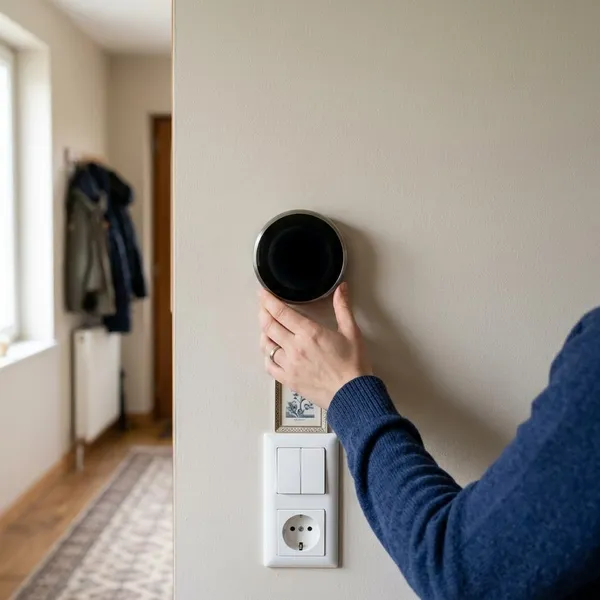
Een zwart scherm voelt meteen alsof de thermostaat kapot is, maar vaak zit het probleem eerder in voeding, contact met de achterplaat of een lege batterij. Werk van buiten naar binnen: eerst model en plaatsing, daarna pas bedrading of installatie.
Controleer het Nest-model
Zoek eerst welk Nest-model je hebt, bijvoorbeeld via de app, de verpakking of de achterkant van het display. Dat maakt uit omdat een Nest Learning Thermostat, Nest Thermostat E en installaties met Heat Link niet allemaal op dezelfde manier gevoed, gekoppeld of gereset worden.
Gebruik dus geen willekeurige resetinstructie van een ander model. Bij een los display kijk je eerder naar batterij en contactpunten; bij een systeem met Heat Link moet je ook nagaan of de ketelmodule nog voeding en verbinding heeft.
Controleer de stroomtoevoer
Kijk of de cv-ketel, de groep in de meterkast en eventueel de Heat Link stroom krijgen. Als de ketel zelf uit staat of de Heat Link geen voeding heeft, kan de thermostaat wel het zichtbare probleem lijken terwijl de oorzaak ergens in de installatie zit.
- Scherm volledig zwart: controleer voeding en plaatsing van het display.
- Scherm werkt alleen na USB-laden: denk aan te weinig laadstroom via de bedrading.
- Storing na onderhoud of verbouwing: laat aansluitingen extra kritisch controleren.
Plaats het scherm goed terug
Haal het display voorzichtig los en klik het opnieuw recht op de basis. Een scherm dat net scheef zit, kan slecht contact maken en daardoor niet goed laden of niet reageren.
Start de thermostaat daarna weer normaal op, dan was dit waarschijnlijk een contactprobleem. Komt het zwarte scherm later terug, behandel het dan niet als opgelost maar als aanwijzing dat de voeding of aansluiting instabiel kan zijn.
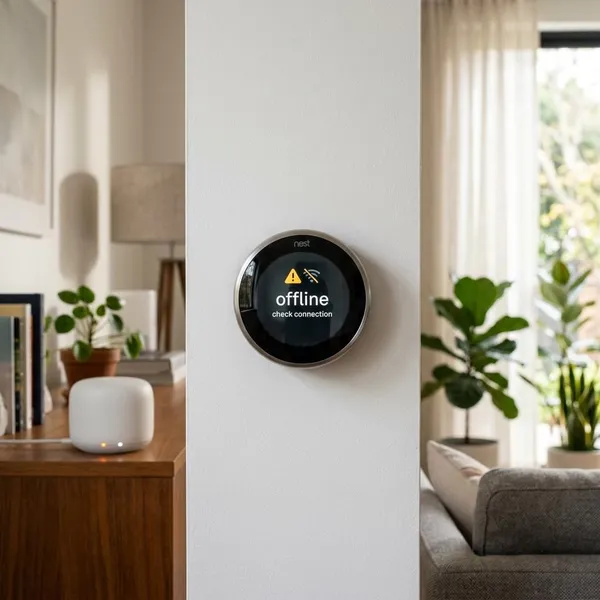
Nest is offline
Offline betekent niet automatisch dat je verwarming niet meer werkt. Vaak valt vooral de bediening via de app weg, terwijl de thermostaat lokaal nog temperatuur kan regelen. Dat verschil is belangrijk: wifi-problemen los je anders op dan een verwarmingsstoring.
Controleer internet en wifi
Test eerst internet op je telefoon of laptop terwijl je met hetzelfde wifi-netwerk verbonden bent. Werken andere apparaten ook niet goed, dan hoef je niet aan de Nest te sleutelen maar aan modem, router of provider.
Hangt de thermostaat in een hal, bij een buitenmuur of ver van de router, dan kan het signaal op die plek zwakker zijn dan in de woonkamer. Een Nest die steeds kort online komt en daarna verdwijnt, wijst vaak op bereik in plaats van op een defect apparaat.
Controleer netwerk en wachtwoord
Na een nieuwe router, andere netwerknaam of gewijzigd wachtwoord blijft de Nest soms proberen te verbinden met oude gegevens. Controleer daarom of de juiste netwerknaam geselecteerd is en voer het wachtwoord opnieuw in als je twijfelt.
- Vermijd een gastnetwerk als de app de thermostaat moet kunnen vinden.
- Let op hoofdletters en speciale tekens in het wachtwoord.
- Gebruik bij voorkeur één stabiel thuisnetwerk, niet steeds een wisselend netwerkprofiel.
Herstart router en thermostaat
Herstart eerst de router of modem en wacht tot wifi echt terug is. Test dat even met een ander apparaat voordat je de thermostaat opnieuw start.
Herstart daarna de Nest via het menu als dat nog lukt. Deze volgorde voorkomt dat de thermostaat opnieuw verbinding zoekt terwijl het netwerk nog half aan het opstarten is.
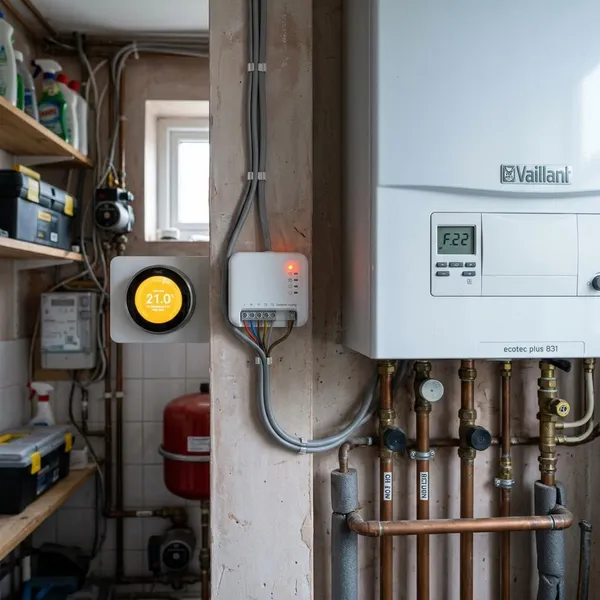
Heat Link werkt niet
Bij veel Nest-installaties is de Heat Link de schakel tussen thermostaat en cv-ketel. De thermostaat kan dan netjes warmte vragen, terwijl de ketel niets doet omdat de Heat Link geen voeding, geen koppeling of geen goede aansturing heeft.
Controleer de lampjes
Kijk of de Heat Link lampjes toont en vergelijk het patroon met de handleiding van jouw model. Geen lampjes wijst vaak op geen voeding; knipperende of afwijkende signalen kunnen juist op een koppelingsprobleem duiden.
Ga niet zelf meten of bedrading openen als je daar geen ervaring mee hebt. De Heat Link zit vaak bij netspanning en ketelaansluitingen, en dat is een andere categorie dan een wifi-instelling aanpassen.
Herstel de verbinding
Controleer of de thermostaat en Heat Link elkaar nog zien. Na stroomuitval, een reset of vervanging van netwerkapparatuur kan de koppeling verstoord raken, ook als het scherm van de thermostaat verder normaal werkt.
Koppel opnieuw volgens de stappen van jouw model en test daarna direct of de ketel reageert op een hogere temperatuurinstelling. Alleen een succesvolle melding in het menu is niet genoeg; de verwarming moet ook echt starten.
Gebruik tijdelijk handbediening
Als jouw Heat Link een handmatige bedieningsknop heeft, kun je die kort gebruiken als test. Slaat de ketel dan wel aan, dan zit het probleem waarschijnlijk in communicatie of koppeling tussen Nest en Heat Link. Reageert de ketel ook dan niet, dan verschuift de verdenking naar voeding, ketelaansluiting of de ketel zelf.
Herstarten of resetten
Resetten lijkt snel, maar het maakt de storing soms juist rommeliger omdat je daarna wifi, app en mogelijk Heat Link opnieuw moet instellen. Gebruik een reset pas nadat je weet dat stroom, batterij, wifi en Heat Link niet de simpele oorzaak zijn.
Probeer eerst een herstart
Een herstart is de veiligste softwarestap: tijdelijke vastlopers verdwijnen, maar je instellingen blijven staan. Doe dit vooral bij een traag scherm, vreemde app-status of een thermostaat die wel aanstaat maar niet soepel reageert.
Test na de herstart drie dingen apart: reageert het scherm, komt wifi terug en schakelt de ketel bij warmtevraag? Zo zie je meteen welk deel nog niet goed werkt.
Reset alleen als controles niet helpen
Kies pas voor resetten als de basiscontroles niets opleveren. Een beperkte reset, bijvoorbeeld alleen netwerk of account als jouw model dat aanbiedt, is vaak slimmer dan direct alles terugzetten naar fabrieksinstellingen.
- Wel resetten: vastlopende software, corrupte app-koppeling of hardnekkige wifi-instellingen.
- Niet als eerste resetten: zwart scherm, lege batterij of Heat Link zonder lampjes.
- Volledige reset: alleen als lichtere stappen geen blijvend resultaat geven.
Stel wifi en app opnieuw in
Na een reset moet je meestal wifi en de Google Home- of Nest-app opnieuw koppelen. Gebruik het juiste Google-account en controleer of je de thermostaat aan het juiste huisprofiel toevoegt.
Een veelgemaakte fout is denken dat de reset mislukt is, terwijl de thermostaat simpelweg aan een ander account of verkeerd thuisadres hangt. Test daarom direct of een temperatuurwijziging in de app ook op het scherm verschijnt.
Koppel de Heat Link opnieuw
Bij een systeem met Heat Link is opnieuw koppelen soms nodig na een reset. Doe dit pas nadat de thermostaat zelf stabiel werkt en het netwerk in orde is, anders weet je niet welke stap het probleem veroorzaakt.
Verhoog na het koppelen de temperatuur een paar graden en luister of kijk of de ketel start. Gebeurt er niets terwijl de koppeling geslaagd lijkt, dan is de volgende controle voeding, bekabeling of ketelaansturing.
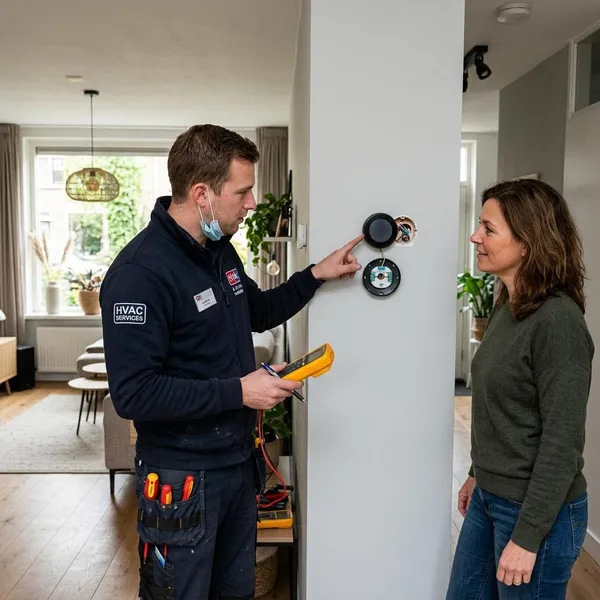
Wanneer een installateur nodig is
Zelf controleren is prima zolang het gaat om scherm, app, wifi en eenvoudige herstarts. Zodra je bij netspanning, ketelbedrading, terugkerend batterijverlies of hardnekkige foutcodes komt, is professionele hulp meestal sneller én veiliger.
Heat Link krijgt geen stroom
Geeft de Heat Link geen enkel lampje terwijl de groep in de meterkast actief is, laat dit controleren. De oorzaak kan een losse aansluiting, voedingsprobleem, zekering of defecte unit zijn, maar zonder meting blijft dat gokken.
Batterij loopt steeds leeg
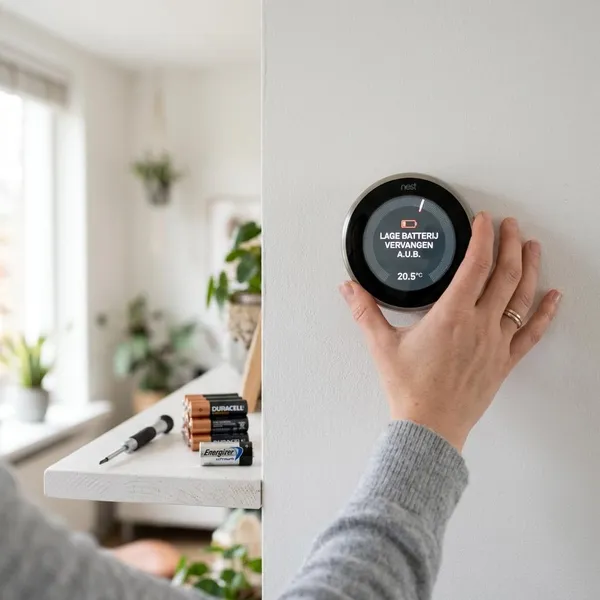
Een batterij die na opladen telkens opnieuw leegloopt, is meestal geen normaal batterijprobleem meer. Zeker bij dagelijks gebruik in het stookseizoen wil je weten of de thermostaat voldoende voeding krijgt via de installatie.
Tijdelijk opladen kan handig zijn om warmte weer aan de praat te krijgen, maar zie het niet als vaste oplossing. Een installateur kan beoordelen of bedrading, laadstroom of aansluiting de oorzaak is.
Foutcode blijft terugkomen
Noteer de exacte foutcode en wanneer die verschijnt: direct na opstarten, pas bij warmtevraag of juist na wifi-verlies. Die timing maakt het verschil tussen een gok en een gerichte diagnose.
Komt dezelfde melding terug na herstart of beperkte reset, blijf dan niet dezelfde handeling herhalen. Een terugkerende foutcode betekent meestal dat een onderliggend probleem nog aanwezig is.
Cv-ketel reageert niet
Als de thermostaat normaal lijkt te werken maar de ketel niet aanslaat, kan de storing in de Nest, Heat Link, bekabeling of ketel zitten. Dat is lastig te beoordelen zonder te meten of de aansturing te kennen.
Dit is een goed moment voor een installateur, vooral als je woning afhankelijk is van die verwarming of als warm water en verwarming samen problemen geven. Dan wil je niet alleen de thermostaat werkend krijgen, maar zeker weten dat de ketel veilig en betrouwbaar reageert.
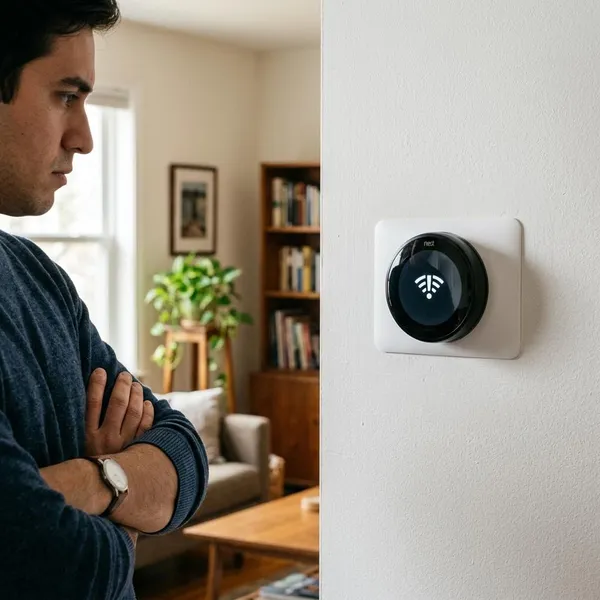
Conclusie
De snelste route is simpel: controleer eerst scherm, stroom en batterij, daarna wifi en pas daarna de Heat Link of een reset. Een tijdelijke app-storing kun je vaak zelf oplossen, maar bij terugkerend stroomverlies, ontbrekende Heat Link-voeding of een cv-ketel die niet reageert, is doormodderen meestal minder handig dan gericht laten meten.