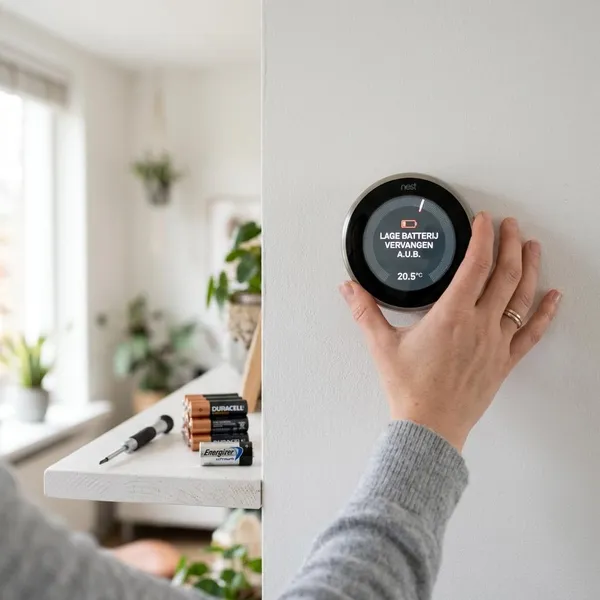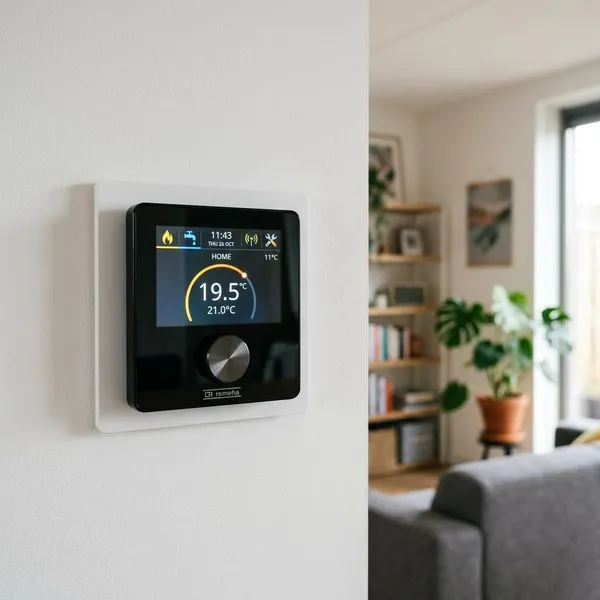
Als je Nest thermostaat niet meer ondersteund wordt, betekent dat meestal niet dat je verwarming ineens uitvalt. De basisbediening op het apparaat blijft vaak werken, maar functies via de app, bediening op afstand en sommige slimme koppelingen kunnen verdwijnen. De belangrijkste stap is daarom eerst vaststellen welk model je hebt en daarna bepalen of je die online functies echt nodig hebt.
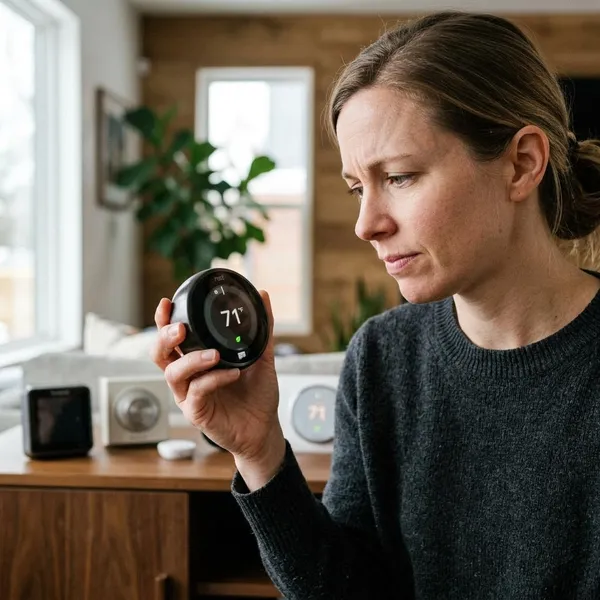
Welke modellen zijn getroffen?
Niet elke Nest-thermostaat valt onder de gestopte ondersteuning. Het gaat vooral om oudere Nest Learning Thermostat-modellen waarbij de hardware en online diensten niet meer meegaan met de huidige app- en cloudomgeving.
Het praktische verschil is simpel: de thermostaat kan lokaal nog bruikbaar zijn, maar verliest het gemak waarvoor veel mensen hem ooit kochten. Denk aan onderweg de temperatuur aanpassen, meldingen bekijken of koppelen met andere slimme apparaten.
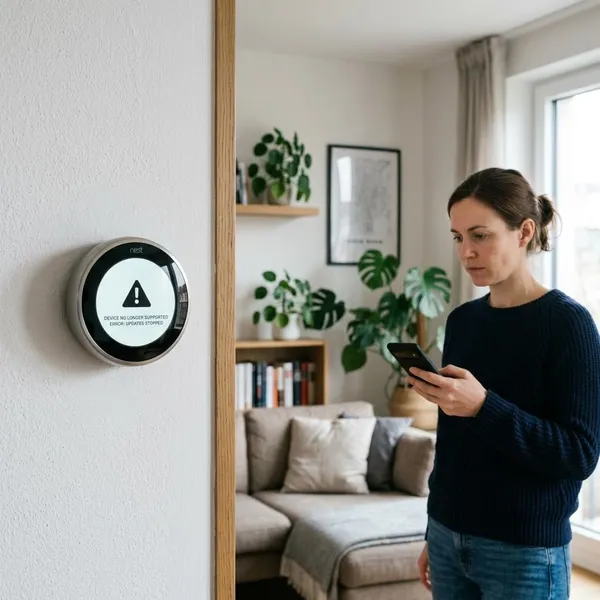
Learning Thermostat 1e generatie uit 2011
De eerste Nest Learning Thermostat uit 2011 hoort bij de modellen waar je extra alert op moet zijn. Dit originele ronde model was destijds vooruitstrevend, maar is inmiddels oud genoeg dat app-ondersteuning, cloudfuncties en moderne koppelingen niet vanzelfsprekend meer zijn.
Gebruik je hem vooral als gewone kamerthermostaat, dan kan hij nog prima dienstdoen. Leun je op bediening via je telefoon, dan merk je het verschil veel sneller.
Learning Thermostat 2e generatie uit 2012
Ook de tweede generatie uit 2012 valt binnen de oudere groep. De thermostaat kan lokaal nog de temperatuur regelen, maar de slimme laag eromheen wordt kwetsbaar zodra de online ondersteuning wegvalt.
Europese 2e generatie uit 2014
De Europese 2e generatie uit 2014 is voor Nederlandse en Belgische huishoudens belangrijk om te controleren, omdat deze uitvoering juist voor Europese verwarmingssystemen is gemaakt. De buitenkant lijkt op andere ronde Nest-modellen, dus ga niet alleen af op het uiterlijk.
Bij twijfel is dit een typisch model waarbij je beter even modelcode, serienummer en installatiegegevens naast elkaar legt. Vooral als een installateur hem ooit heeft geplaatst, kan de documentatie meer duidelijkheid geven dan het scherm zelf.
Wat werkt nog wel?
Een oude Nest wordt niet automatisch waardeloos zodra de ondersteuning stopt. Voor een huishouden met een vast ritme kan lokale bediening nog voldoende zijn, terwijl iemand met wisselende diensten of een tweede woning het verlies van afstandsbediening meteen voelt.
Zie het daarom niet als een keuze tussen "werkt" en "werkt niet", maar als een keuze tussen lokale basisregeling en volledig slim gebruik.
Temperatuur aanpassen op het apparaat
De temperatuur aanpassen op de thermostaat zelf blijft meestal mogelijk. Je draait aan de ring of gebruikt het scherm en de thermostaat geeft lokaal door wat je verwarmingssysteem moet doen.
Dat is genoeg als je meestal thuis bent wanneer je iets wilt veranderen. Het is minder prettig als je vaak onderweg bedenkt dat de verwarming lager of juist hoger moet.
Bestaande schema's blijven gebruiken
Bestaande verwarmingsschema's kunnen vaak blijven doorlopen als ze al op de thermostaat staan. Dat is vooral handig bij een voorspelbare week: opwarmen in de ochtend, lager overdag en comfortabel in de avond.
Maak wel een kopie van je schema zolang je er nog goed bij kunt. Een paar screenshots of een korte notitie met tijden en temperaturen is al genoeg om later niet opnieuw vanaf nul te beginnen.
Auto-Schema lokaal beheren
Auto-Schema kan deels blijven functioneren, maar reken niet op hetzelfde slimme gedrag als vroeger. Zonder volledige online ondersteuning kan leren, synchroniseren of bijsturen minder betrouwbaar worden.
- Vast leefritme: kies liever een handmatig weekschema.
- Veel wisselende dagen: verwacht sneller irritatie zonder app-bediening.
- Onverklaarbare temperatuurwissels: zet leren eventueel uit en werk met vaste tijden.
Wisselen tussen temperatuurmodi
Wisselen tussen modi zoals verwarmen of eco blijft vaak lokaal beschikbaar, afhankelijk van je model en installatie. Handig voor een weekend weg, maar minder slim dan vroeger: automatische triggers op basis van locatie of gekoppelde diensten kunnen wegvallen.
Lokale instellingen aanpassen
Veel lokale instellingen blijven bereikbaar via het apparaat zelf, zoals temperatuurvoorkeuren, schermopties of basisinstellingen. Verwacht alleen geen nieuwe functies of verbeteringen meer.
Voor tijdelijk doorgebruiken is dat acceptabel. Voor jarenlang vooruit plannen is het minder sterk, zeker als je nu juist een slim systeem wilt dat meegroeit met je woning.
Zo herken je jouw model
De voorkant van een Nest zegt minder dan je denkt. Verschillende generaties lijken sterk op elkaar, waardoor je snel een verkeerde conclusie trekt als je alleen naar de ronde behuizing kijkt.
Werk liever van zeker naar onzeker: eerst modelinformatie en serienummer, daarna pas bouwjaar, aankoopdatum of herinnering aan de installatie.
Controleer de generatie
Zoek in het menu van de thermostaat, op de verpakking of in oude aankoopinformatie naar de generatie. Staat daar duidelijk 1e generatie, 2e generatie of een Europese 2e generatie vermeld, dan ben je al een stuk verder.
Bekijk het bouwjaar
Het bouwjaar helpt als eerste filter. Een model uit 2011, 2012 of de Europese lijn uit 2014 verdient extra controle, maar gebruik dit niet als enige bewijs.
Een thermostaat kan namelijk jaren later zijn gekocht dan de oorspronkelijke introductie van die generatie. De factuurdatum en het modeljaar zijn dus niet altijd hetzelfde.
Zoek het serienummer op
Het serienummer is meestal de betrouwbaarste route. Je vindt het vaak in de systeeminformatie, op de achterkant van het display of op de basisplaat.
Maak een foto zodra je het nummer ziet. Dat is makkelijker dan het overschrijven, en handig als je later een installateur of verkoper om bevestiging vraagt.
Controleer de achterkant en basis
Op de achterkant en basis staan vaak modelcodes of technische gegevens. Haal het display alleen los als dat makkelijk en veilig gaat; forceren is het niet waard.
Zie je meerdere codes, fotografeer ze allemaal. Eén code kan naar de behuizing verwijzen, terwijl een andere juist iets zegt over de uitvoering of regio.
Bekijk je apparaten in je Google-account
Je Google-account of gekoppelde app kan nog laten zien hoe de thermostaat geregistreerd staat. Dat is handig als snelle check, vooral wanneer je meerdere slimme apparaten in huis hebt.
Vertrouw er niet blind op. Accountgegevens kunnen verouderd zijn, terwijl het label op het apparaat meestal concreter is.
- Noteer eerst: installatiedatum, aankoopplek en of het om een Europese installatie gaat.
- Controleer daarna: menu, achterkant, basisplaat en serienummer.
- Vergelijk pas dan: modelcode en generatie met officiële of installateurinformatie.

Dit kun je nu doen
Je hoeft niet direct een nieuwe thermostaat te kopen. De slimme keuze hangt af van je gebruik: lokaal doorverwarmen kan prima zijn voor een rustig huishouden, maar is onhandig als je vaak op afstand wilt bijsturen.
Pak het in deze volgorde aan: eerst vaststellen welk model je hebt, daarna bepalen welke functies je mist, en pas daarna naar vervanging kijken.
Controleer eerst je Nest-model
Begin met het exacte model. Zonder die controle weet je niet of je echt onder de getroffen groep valt, en loop je het risico onnodig te vervangen.
Kom je er met menu, serienummer en oude documenten niet uit, laat dan iemand meekijken die vaker thermostaten installeert. Dat is praktischer dan gokken op basis van foto's online.
Bepaal welke functies je mist
Maak onderscheid tussen functies die fijn waren en functies die je echt nodig hebt. App-bediening is bijvoorbeeld luxe als je bijna altijd thuis bent, maar belangrijk als je onregelmatig werkt of vaak later thuiskomt dan gepland.
- Weinig app-gebruik: lokaal blijven gebruiken kan nog logisch zijn.
- Veel onderweg: verlies van afstandsbediening weegt zwaar.
- Vakantiehuis of tweede woning: vervanging is sneller verstandig.
- Smart-home routines: controleer welke koppelingen wegvallen.
Bewaar je huidige verwarmingsschema
Leg je huidige schema vast voordat je de toegang kwijtraakt. Noteer per dag de belangrijkste momenten: ochtend, afwezig, avond en nacht.
Dit is vooral nuttig in de winter of bij thuiswerken. Een goed schema is vaak in jaren ontstaan en het kost onnodig veel tijd om dat later opnieuw uit te vinden.
Controleer geschikte alternatieven
Kijk bij vervanging niet alleen naar een bekend merk of een aanbieding. Een thermostaat moet passen bij je cv-ketel, warmtepomp, stadsverwarming of eventuele zoneregeling.
Maak vooraf een korte eisenlijst. Bijvoorbeeld: app-bediening moet terugkomen, schema's moeten makkelijk te wijzigen zijn, of de thermostaat moet geschikt zijn voor jouw type installatie. Zo voorkom je dat je betaalt voor functies die je niet gebruikt, terwijl een belangrijke functie ontbreekt.
Laat de aansluiting vooraf beoordelen
Laat de aansluiting vooraf controleren als je een oudere woning, afwijkende bedrading, een Europese Nest-installatie of een complex verwarmingssysteem hebt. Een moderne thermostaat is niet automatisch geschikt voor elke aansluiting.
Deze stap is vooral belangrijk als je de thermostaat jarenlang wilt gebruiken. Voor een tijdelijke oplossing kun je soms nog even vooruit met lokale bediening, maar bij definitieve vervanging wil je geen halve compatibiliteit of functies die na installatie toch niet werken.
Conclusie
Een oude Nest die niet meer ondersteund wordt, is vaak nog bruikbaar als lokale thermostaat, maar niet meer als volwaardig slim systeem. Kun je leven zonder app, cloudfuncties en automatiseringen, dan is direct vervangen niet altijd nodig; gebruik je die functies dagelijks of regel je verwarming vaak op afstand, dan is rustig overstappen verstandiger dan wachten tot het ongemak groter wordt.