Wil je een Nefit thermostaat verbinden met wifi, begin dan niet bij de router maar bij het model van de thermostaat. De Nefit Easy en de EasyControl CT200 gebruiken niet dezelfde app, en sommige oudere Nefit-thermostaten hebben helemaal geen wifi. Als je eerst het juiste model, de juiste app en een zichtbaar 2,4 GHz-netwerk klaarzet, voorkom je de meeste mislukte koppelingen.
Kies eerst je model en app
Veel installatieproblemen ontstaan al voordat je het wifi-wachtwoord invoert. Een Nefit-logo op de ketel zegt namelijk niet automatisch welke thermostaat er hangt of welke app je moet gebruiken. Kijk daarom eerst naar de productnaam op het scherm, de achterkant, de handleiding of de verpakking.
Gebruik deze snelle keuzehulp voordat je iets reset of opnieuw installeert:
- Nefit Easy: gebruik de ondersteunde Easy-app.
- EasyControl CT200: gebruik de Bosch EasyControl-app.
- Ouder of eenvoudiger model: controleer eerst of wifi-bediening wel bestaat.
Nefit Easy met de ondersteunde Easy-app
De Nefit Easy is bedoeld voor bediening via de bijbehorende Easy-app. Gebruik dus niet zomaar een Bosch-app omdat Bosch en Nefit bij elkaar horen; bij dit model is juist de appversie belangrijk.
Werk de app bij voordat je begint en controleer of je telefoon internet heeft. Als de app halverwege stopt of geen toestemming heeft voor netwerktoegang, lijkt het soms alsof de thermostaat niet werkt terwijl alleen de app-koppeling mislukt.
EasyControl CT200 met de Bosch EasyControl-app
Bij de EasyControl CT200 hoort normaal gesproken de Bosch EasyControl-app. Dit model kom je vaak tegen in huizen met een Nefit-ketel, maar de registratie loopt meestal via Bosch.
Reken bij het verbinden op een 2,4 GHz-wifinetwerk. Heeft je router één gecombineerde netwerknaam voor 2,4 en 5 GHz, dan kan tijdelijk scheiden helpen tijdens de installatie. Dat is vooral handig bij een nieuw modem van de provider, waar slimme apparaten ineens het oude netwerk niet meer herkennen.
Andere Nefit-thermostaten zonder wifi
Niet elke Nefit-thermostaat kan online. Zie je geen wifi-menu, geen app-code en geen verwijzing naar Easy of EasyControl, dan is de kans groot dat het om een lokale kamerthermostaat gaat.
In zo'n situatie heeft het aanpassen van routerinstellingen weinig zin. Zoek eerst het typenummer op en controleer de handleiding; zo voorkom je dat je een prima werkende, maar niet-slimme thermostaat onnodig reset.
Nefit EasyControl verbinden met wifi
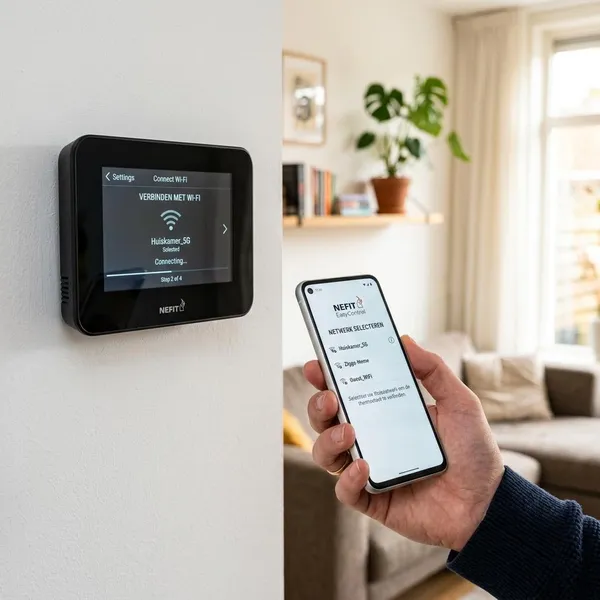
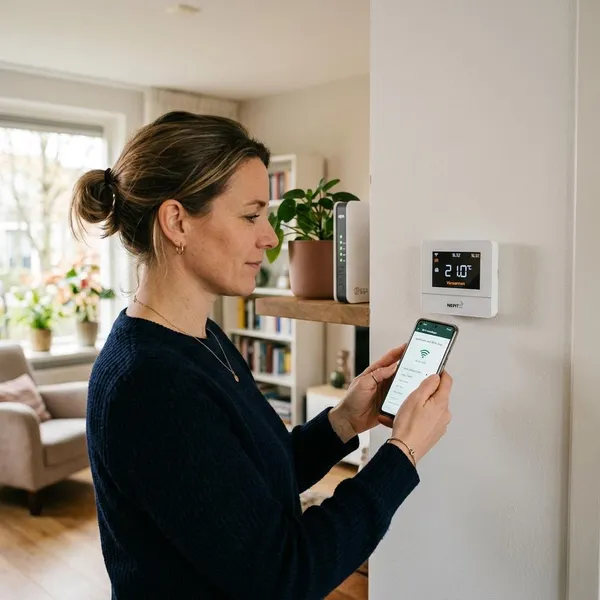
Als je model wifi ondersteunt, werkt de koppeling het best in een vaste volgorde: eerst de thermostaat met je thuisnetwerk verbinden, daarna pas toevoegen in de app. Draai je die volgorde om, dan zoekt de app naar een apparaat dat nog niet online is.
Open de wifi-instellingen
Open op de thermostaat het menu voor wifi, netwerk of verbinding. Soms staat dit achter een tandwiel-icoon of in een installatiemenu.
Verschijnt er geen wifi-optie, controleer dan eerst of je wel het juiste model hebt. Was de thermostaat eerder al gekoppeld aan een ander netwerk, bijvoorbeeld vóór een verhuizing of modemwissel, dan kunnen oude gegevens de nieuwe koppeling blokkeren.
Kies je 2,4 GHz-netwerk
Selecteer het 2,4 GHz-netwerk van je eigen router. Gebruik bij voorkeur niet meteen een gastnetwerk, want gastnetwerken beperken soms communicatie tussen apparaten en app.
- Netwerk niet zichtbaar? Controleer of 2,4 GHz aanstaat.
- Meerdere namen? Kies het gewone thuisnetwerk, niet de zwakke repeater boven.
- Eén gecombineerde naam? Geef 2,4 GHz tijdelijk een aparte naam als koppelen blijft mislukken.
Voer het wachtwoord in
Typ het wifi-wachtwoord precies over, inclusief hoofdletters en speciale tekens. Op een thermostaatscherm maak je sneller een fout dan op een telefoon, zeker bij lange providerwachtwoorden.
Is er net een nieuw modem geplaatst, gebruik dan niet automatisch het wachtwoord dat je altijd gebruikte. Controleer het label op het modem of de instellingen in de router, want een oud opgeslagen wachtwoord is een veelvoorkomende oorzaak van mislukte verbindingen.
Wacht op de synchronisatie
Geef de thermostaat na het bevestigen een paar minuten de tijd. Het apparaat moet niet alleen verbinding maken met wifi, maar ook online komen en zich aanmelden bij de dienst achter de app.
Let op het soort foutmelding. Een melding over bereik of netwerk wijst eerder naar de router; een melding over account, QR-code of registratie hoort vaker bij de app-koppeling.
Voeg de thermostaat toe in de app
Open nu de juiste app en voeg de thermostaat toe aan je account. Meestal scan je een QR-code of voer je een toegangscode in.
Gebruik het account waarmee je de thermostaat later echt wilt beheren. In een huishouden waar meerdere mensen proberen te koppelen, ontstaat snel verwarring als de thermostaat aan het verkeerde account hangt.
Zo los je wifi-problemen op
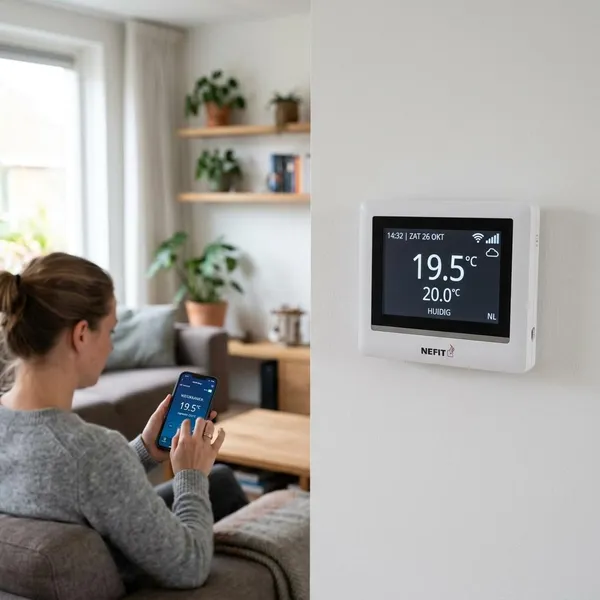
Als het verbinden niet lukt, werk dan van eenvoudig naar ingrijpend. Controleer eerst het netwerk dat de thermostaat moet zien, daarna het bereik, en pas daarna de app-koppeling of opgeslagen instellingen.
Schakel 2,4 GHz in
Controleer in de router of de 2,4 GHz-band actief is. Telefoons schakelen makkelijk over naar 5 GHz of mobiel internet, maar een thermostaat heeft voor de koppeling meestal juist 2,4 GHz nodig.
Maak de netwerknaam zichtbaar
Een verborgen netwerknaam maakt de installatie onnodig foutgevoelig. Zet de SSID tijdelijk zichtbaar, verbind de thermostaat en verberg hem pas weer als je daar bewust voor kiest.
Voor de meeste huishoudens is een zichtbare netwerknaam praktischer. Het beveiligingsvoordeel van verbergen is beperkt, terwijl het bij slimme apparaten vaak extra gedoe geeft.
Plaats de router dichterbij
Een thermostaat hangt vaak op een vaste plek in de hal of woonkamer, terwijl de router in de meterkast staat. Beton, vloerverwarming, metalen kasten en dikke muren kunnen het signaal daar merkbaar verzwakken.
Test de verbinding door een mesh-punt of versterker tijdelijk dichter bij de thermostaat te zetten. Lukt de koppeling dan wel, dan weet je dat bereik het probleem is en niet de app of de thermostaat.
Herstart router en thermostaat
Herstart eerst de thermostaat en daarna de router. Wacht tot de router volledig online is voordat je opnieuw probeert te verbinden; anders test je terwijl het netwerk zelf nog niet klaar is.
Voeg de thermostaat opnieuw toe
Is de thermostaat wel online, maar verschijnt hij niet goed in de app? Verwijder hem dan alleen uit de app en voeg hem opnieuw toe. Dat helpt vooral als het scannen van de code, de accountregistratie of de internetverbinding van je telefoon halverwege misging.
Gebruik zo nodig een wifi-versterker
Een wifi-versterker of mesh-systeem is vooral nuttig bij grotere woningen, oudere huizen met dikke muren of een router die verplicht in de meterkast staat. Plaats de versterker niet pal naast de thermostaat, maar ongeveer halverwege, waar hij zelf nog een goed routersignaal ontvangt.
Voor een thermostaat is snelheid nauwelijks belangrijk. Stabiliteit op 2,4 GHz is veel belangrijker, zeker als je de verwarming het hele jaar op afstand wilt kunnen bedienen.
Wanneer moet je resetten?
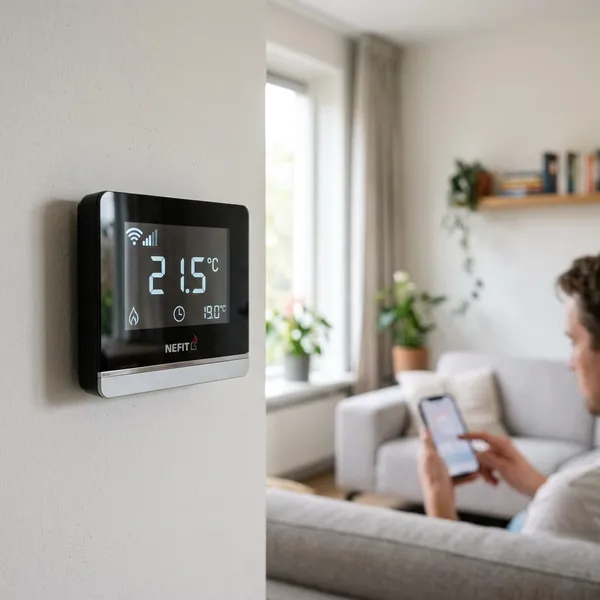
Resetten is meestal niet de eerste stap. Je wist er mogelijk instellingen mee, terwijl het probleem vaak in het netwerk, het wachtwoord of de app-koppeling zit. Gebruik resetten daarom pas nadat je de minst ingrijpende opties hebt geprobeerd.
Probeer eerst opnieuw te verbinden
Doe eerst één rustige nieuwe poging: kies opnieuw het 2,4 GHz-netwerk, voer het wachtwoord handmatig in en wacht tot de thermostaat klaar is met aanmelden. Een onderbroken eerste poging betekent niet meteen dat er iets defect is.
Controleer eerst de router
Kijk of andere apparaten normaal internet hebben en of er recent iets is veranderd, zoals een nieuw modem, een andere netwerknaam of strengere beveiliging. Als meerdere slimme apparaten tegelijk offline zijn, zit de oorzaak bijna zeker in het netwerk.
- Nieuw modem: controleer netwerknaam en wachtwoord opnieuw.
- Gastnetwerk gebruikt: probeer het hoofdnetwerk.
- Routerupdate gehad: kijk of 2,4 GHz nog actief en zichtbaar is.
Wis alleen de wifi-instellingen
Als opnieuw verbinden niet helpt, wis dan liever alleen de wifi- of netwerkinstellingen. Dat is een goede tussenstap na een modemwissel, ander wachtwoord of gewijzigde netwerknaam.
Je verwijdert dan de oude verbinding zonder direct schema's, voorkeuren of andere instellingen kwijt te raken. De naam van deze optie verschilt per model, dus kijk goed of je echt alleen het netwerk wist.
Gebruik fabrieksherstel als laatste stap
Fabrieksherstel is pas logisch als de thermostaat blijft vastlopen, oude registraties in de weg zitten of de app-koppeling structureel faalt. Noteer vooraf belangrijke instellingen of maak foto's van schermen die je later opnieuw nodig hebt.
Volg de handleiding van je model
De resetprocedure verschilt per Nefit- of Bosch-model. Zoek daarom op het exacte typenummer en volg de handleiding van dat model, niet een willekeurige uitleg voor een vergelijkbare thermostaat.
Dat voorkomt vooral bij installatiemenu's problemen. Een verkeerde reset kan meer wissen dan de bedoeling is, terwijl alleen de wifi-gegevens verwijderen vaak genoeg was geweest.
Conclusie
De snelste route is meestal: model herkennen, juiste app openen, 2,4 GHz zichtbaar maken en daarna pas koppelen. Lukt het niet meteen, behandel het als een netwerkprobleem tot het tegendeel blijkt; resetten is vooral zinvol wanneer oude wifi-gegevens of een vastgelopen registratie echt in de weg blijven zitten.