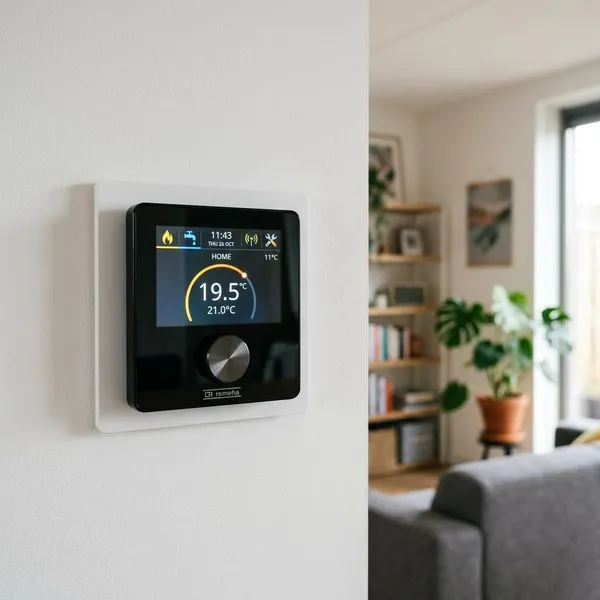
Een Honeywell Home thermostaat stel je het snelst goed in als je eerst weet welk model je hebt. Bij een T6 of T6R gebruik je meestal de Honeywell Home-app, bij een Round Connected vaak de TCC-app, terwijl een gewone Round of Chronotherm vooral via de knoppen op de thermostaat zelf wordt ingesteld. Controleer daarom eerst het type aan de muur en de manier waarop de thermostaat met de cv-ketel communiceert; daarna kun je gericht wifi, temperatuurprogramma's en andere instellingen aanpassen.
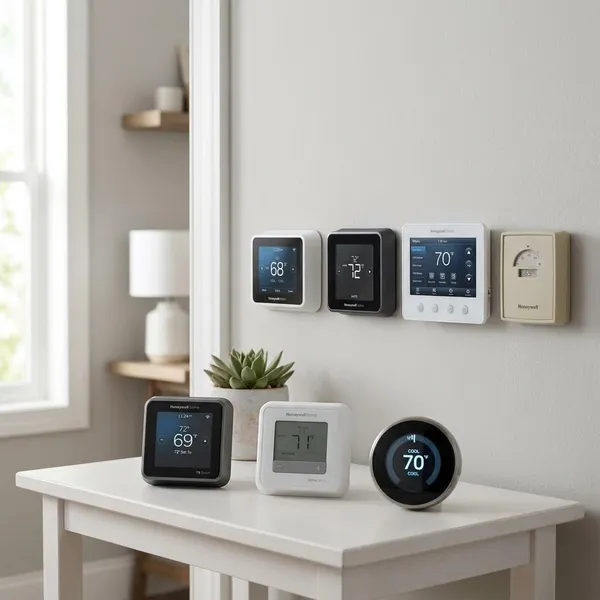
Kies eerst je model
De modelkeuze bepaalt welke app je nodig hebt, waar je het schema instelt en of er een ontvanger of gateway bij de ketel hoort. Kijk naar de naam op de thermostaat, de handleiding of de module naast de cv-ketel. Vooral bij een verhuizing is dit belangrijk, omdat een thermostaat soms nog gekoppeld is aan een oud account of aan een bestaande ontvanger.
| Model | Waar stel je vooral in? | Eerst controleren |
|---|---|---|
| T6 of T6R | Honeywell Home-app | Wifi, account en bij T6R de ontvanger |
| Round Connected | TCC-app / Total Connect Comfort | Gateway, juiste app en online registratie |
| Round zonder internet | Draaiknop op de thermostaat | Bedrade aansluiting of draadloze ontvanger |
| Chronotherm | Menu op het apparaat | Tijd, dagprogramma en automatische modus |
T6 en T6R met Honeywell Home-app
De T6 en T6R zijn de modellen waarbij je meestal het meest aan de Honeywell Home-app hebt. De T6 hangt vaak bedraad op een vaste plek, terwijl de T6R doorgaans draadloos werkt met een ontvanger bij de ketel. Voor dagelijks gebruik maakt dat weinig uit, maar bij installatie en storing zoeken wel.
Dit model past goed als je een vast weekschema wilt combineren met bediening via je telefoon. Werk je vaak thuis, dan kun je het schema per dag aanpassen; ben je meestal buitenshuis, dan is een simpele werkdag/weekend-indeling vaak al genoeg.
Round Connected met TCC-app
Een Round Connected lijkt op de bekende ronde thermostaat, maar gebruikt meestal niet dezelfde app als de T6-serie. Zoek je thermostaat dus niet eindeloos in de Honeywell Home-app als jouw systeem met Total Connect Comfort werkt.
De praktische volgorde is: gateway online krijgen, account controleren, thermostaat registreren en daarna pas het schema maken. Als de gateway nog geen stabiele verbinding heeft, blijven app-instellingen vaak hangen of verschijnen ze vertraagd.
Round zonder internet
Een Round zonder internet is juist bedoeld voor eenvoudige bediening. Je draait aan de knop, kiest een temperatuur en de thermostaat geeft lokaal een warmtevraag door aan de ketel of ontvanger.
Dat is prima voor iemand met een redelijk vast ritme of voor een woning waar geen app nodig is. Minder handig wordt het als je vaak wisselende werktijden hebt of op afstand alvast de verwarming wilt aanpassen.
Chronotherm met eigen menu
Bij een Chronotherm stel je tijd, dagblokken en temperaturen meestal direct op het scherm in. Het kost bij de eerste keer wat meer aandacht dan een draaiknop, maar daarna kan zo'n programma jarenlang rustig meelopen.
T6 en T6R instellen
Bij de T6 en T6R is de volgorde belangrijker dan veel mensen denken. Zorg eerst dat de thermostaat en eventuele ontvanger stroom hebben, voeg daarna het apparaat toe in de app, koppel wifi en maak pas als laatste je schema. Zo voorkom je dat je later instellingen opnieuw moet doen omdat de basisverbinding nog niet klopt.
Voeg de thermostaat toe
Open de Honeywell Home-app, log in en kies voor het toevoegen van een nieuw apparaat. Zet de thermostaat in koppelmodus als de app daarom vraagt. Lukt toevoegen niet, controleer dan eerst of het apparaat nog aan een oud account hangt; dat komt vooral voor bij tweedehands thermostaten of een woning met vorige bewoners.
Verbind met wifi
Kies tijdens de installatie het netwerk waarop je telefoon ook zit en typ het wachtwoord opnieuw rustig in. Veel koppelproblemen komen door een typefout, zwak bereik of een routerinstelling waarbij 2,4 en 5 GHz verwarrend door elkaar lopen.
- Geen verbinding: herstart router en thermostaat en probeer opnieuw dichtbij de router.
- Wel zichtbaar, niet gekoppeld: controleer of de app het juiste model toevoegt.
- Verbinding valt weg: test of het wifi-signaal op de plek van de thermostaat sterk genoeg is.
Stel woning en locatie in
Vul woningnaam, tijdzone en locatie zorgvuldig in. Dat lijkt administratief, maar het voorkomt later verwarring als je meerdere apparaten, zones of verdiepingen toevoegt. Gebruik liever namen als "Woonkamer" of "Beneden" dan algemene namen die je over een half jaar niet meer herkent.
Maak een weekschema
Begin eenvoudig: ochtend, dag, avond en nacht is voor de meeste huishoudens overzichtelijk genoeg. Een te fijnmazig schema klinkt slim, maar zorgt vaak voor handmatig corrigeren omdat niemand meer weet waarom de thermostaat op dat moment iets doet.
Voor een werkdag kun je bijvoorbeeld kiezen voor comfort rond het opstaan, een lagere temperatuur tijdens afwezigheid, opnieuw comfort in de avond en een nachtstand. Werk je thuis, maak dan niet dezelfde verlaging als iemand die de hele dag weg is; dat is precies waar een schema praktisch moet verschillen.
Test de verwarming
Zet de gewenste temperatuur tijdelijk een paar graden hoger dan de kamertemperatuur. De ketel of ontvanger moet dan reageren; bij een T6R hoor je soms een klik bij de ontvanger. Verlaag daarna de temperatuur weer om te controleren of de warmtevraag ook stopt.
Reageert de ketel niet, kijk dan niet alleen naar de app. Controleer ook of de ontvanger stroom heeft, of de verwarmingsmodus actief is en of het systeem niet simpelweg traag reageert door vloerverwarming.
Honeywell Round instellen
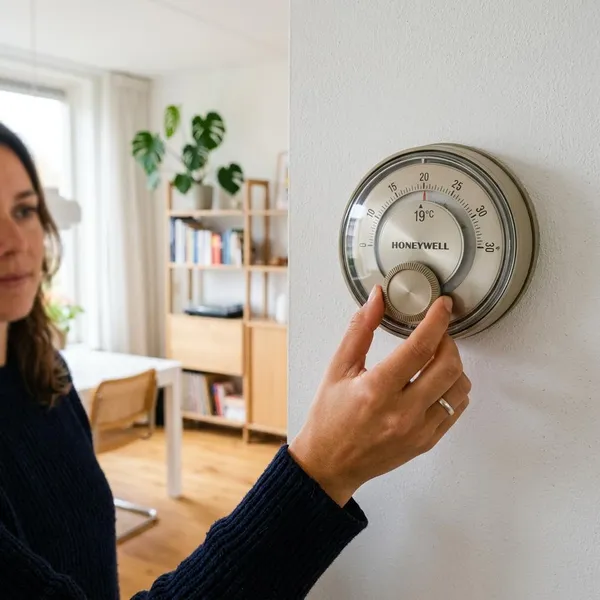
Bij de Honeywell Round zit de grootste valkuil in de naam: ronde modellen lijken op elkaar, maar werken niet allemaal hetzelfde. Een simpele Round regel je met de draaiknop, terwijl een Round Connected extra stappen vraagt via gateway en TCC-app. Kies dus eerst lokaal of online, daarna pas de instelling.
Temperatuur met de draaiknop
Draai naar rechts voor warmer en naar links voor kouder. Maak kleine aanpassingen en wacht even voordat je opnieuw draait, zeker bij vloerverwarming of een woning die langzaam opwarmt. Anders jaag je de temperatuur onnodig op en moet je later weer terugregelen.
Draadloos koppelen met de ontvanger
Een draadloze Round moet gekoppeld zijn aan de ontvanger bij de cv-ketel. Meestal zet je eerst de ontvanger in koppelstand en daarna de thermostaat, maar de exacte knopvolgorde verschilt per uitvoering. Statuslampjes op de ontvanger zijn hierbij nuttig: ze laten vaak zien of er voeding is, of er verbinding is en of er warmtevraag wordt doorgegeven.
Gebruik na het koppelen altijd een simpele test: temperatuur hoger zetten en kijken of de ketel reageert. Werkt het alleen af en toe, dan kan de afstand tussen thermostaat en ontvanger of een dikke muur het probleem zijn.
Gateway koppelen bij Round Connected
Bij een Round Connected moet de gateway eerst stabiel online zijn voordat registratie in de TCC-app zin heeft. Sluit de gateway aan, wacht tot de lampjes normaal branden en voeg daarna pas de thermostaat toe aan je account.
Plaats de gateway liever niet diep achterin een afgesloten meterkast als het signaal daar zwak is. Bij een storing lijkt het dan alsof de thermostaat niet werkt, terwijl eigenlijk de internetkoppeling wegvalt.
Schema instellen in de TCC-app
Maak in de TCC-app een schema dat past bij werkdagen en weekenden. Controleer na het opslaan of de thermostaat echt op automatische modus staat; een handmatige overname kan het programma tijdelijk blokkeren.
Wordt de woonkamer 's ochtends te laat warm, verhoog dan niet meteen de temperatuur. Start het eerste blok liever iets eerder, want dat lost het probleem vaak netter op.
Klokprogramma instellen
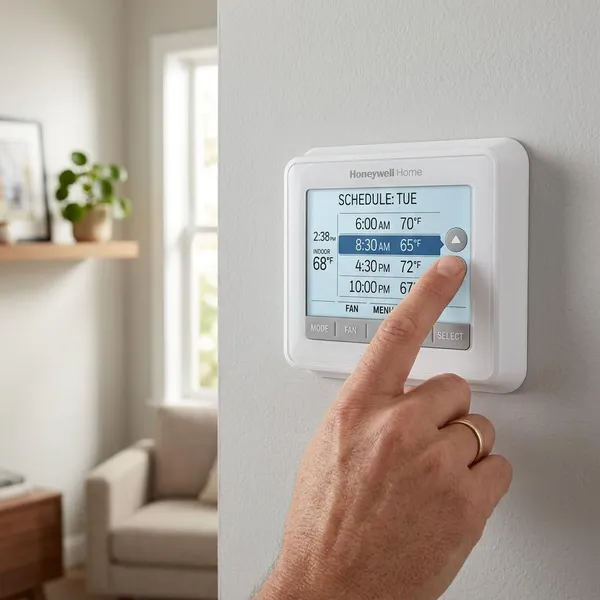
Een klokprogramma werkt het best als je het koppelt aan vaste momenten: opstaan, weggaan, thuiskomen en slapen. De grootste winst zit niet in perfecte cijfers, maar in voorkomen dat de verwarming hoog blijft staan wanneer niemand warmte nodig heeft.
Een klein appartement met radiatoren reageert anders dan een groter huis met vloerverwarming. In het eerste geval kun je sneller schakelen; in het tweede geval is een mildere verlaging vaak prettiger, omdat het systeem trager opwarmt.
Tijden voor opstaan
Laat de verwarming eerder starten dan het moment waarop je beneden komt. Bij radiatoren is een halfuur soms genoeg, terwijl vloerverwarming vaak meer tijd nodig heeft. Test dit een paar ochtenden en verschuif het startmoment in stappen van 15 minuten.
Temperatuur overdag
Ben je de hele dag weg, dan kan de temperatuur meestal omlaag. Werk je thuis aan een bureau, dan is een stabiele dagtemperatuur praktischer dan telkens grote sprongen. Bij korte afwezigheid is sterk verlagen vaak minder nuttig dan bij een volledige werkdag.
Verlaging bij afwezigheid
Een verlaging is vooral zinvol als de woning meerdere uren leeg is. Voor veel huizen werkt een bescheiden verlaging beter dan extreem laag zetten, omdat muren en vloeren dan niet helemaal afkoelen.
- Korte boodschap: laat de temperatuur meestal met rust.
- Werkdag buitenshuis: kies een duidelijke lagere stand.
- Weekend met wisselend ritme: gebruik liever tijdelijke overname dan een ingewikkeld schema.
Nachttemperatuur
Veel huishoudens kiezen 's nachts een lagere stand, vaak ergens rond 14 tot 17 graden, maar de beste waarde hangt af van isolatie en verwarmingstype. Is het huis 's ochtends onaangenaam koud, zet de nachtstand iets hoger of laat het programma eerder starten.
Automatische modus
De automatische modus moet aan staan als je wilt dat het klokprogramma wordt gevolgd. Staat de thermostaat op handmatig of tijdelijke overname, dan lijkt het alsof het schema niet werkt terwijl het simpelweg wordt genegeerd.
Grijp je elke dag handmatig in, dan is dat meestal een teken dat het schema niet goed bij je ritme past. Pas dan het programma aan in plaats van steeds losse correcties te blijven doen.
Conclusie
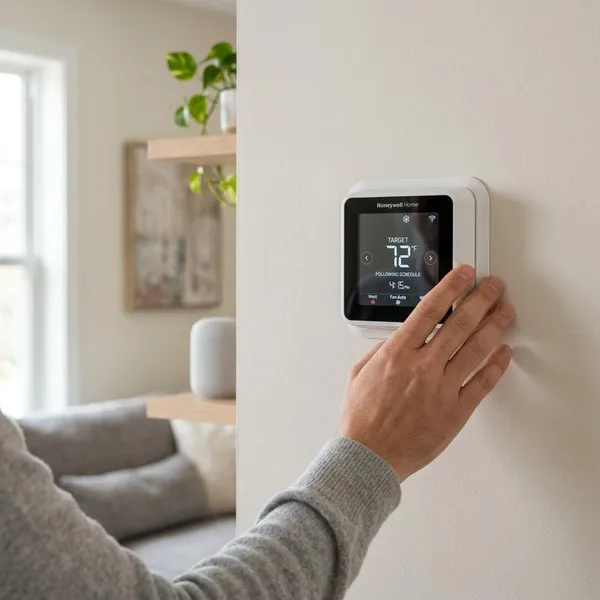
De slimste aanpak is eerst het model herkennen, daarna de juiste app of lokale bediening kiezen en pas daarna het schema instellen. Bij een T6 of T6R draait veel om de Honeywell Home-app en wifi, bij een Round vooral om draaiknop, ontvanger of TCC-gateway, en bij een Chronotherm om het menu op het apparaat. Als de koppeling werkt en het klokprogramma past bij je echte dagritme, hoef je veel minder handmatig aan de thermostaat te zitten.