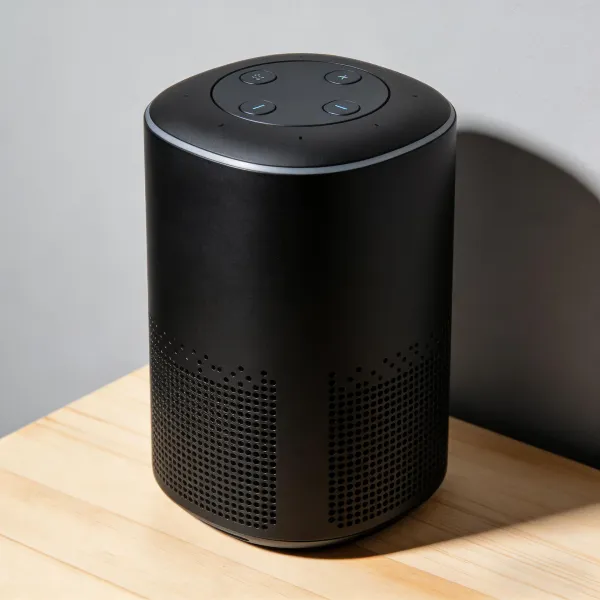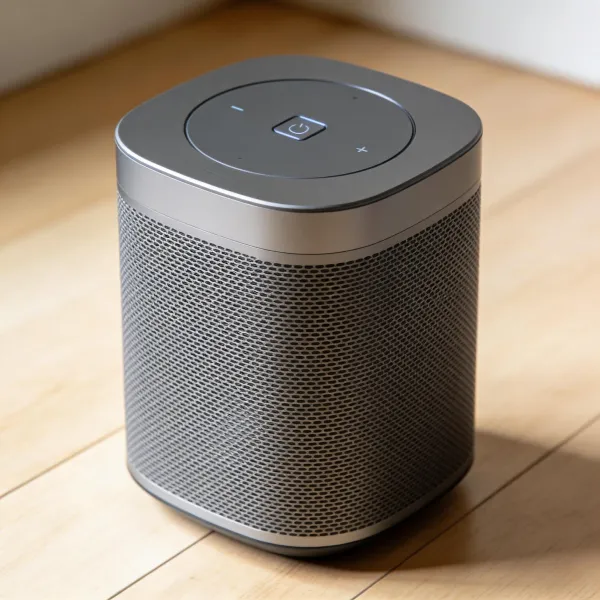
Je Bose Home Speaker 300 met wifi verbinden is vaak een fluitje van een cent, maar soms kan het even lastig zijn. In dit artikel leggen we stap voor stap uit hoe je de speaker verbindt met wifi, wat je nodig hebt en hoe je mogelijke problemen oplost.
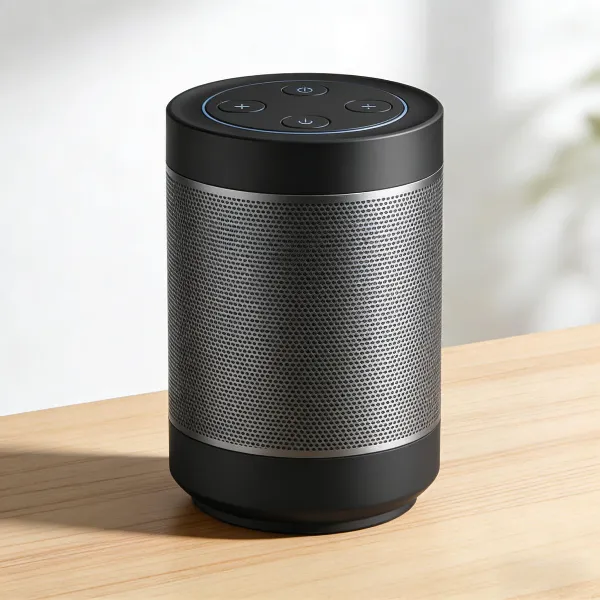
Dit heb je nodig voor je begint
Voor je begint met het verbinden van de Bose Home Speaker 300, is het handig om ervoor te zorgen dat je alles hebt wat je nodig hebt.
Een werkende Bose Home Speaker 300
Controleer of je Bose Home Speaker 300 goed werkt en ingeschakeld is. Als de speaker geen stroom heeft, kun je geen verbinding maken.
Een telefoon of tablet met de Bose app
De Bose app is de sleutel om je speaker met wifi te verbinden. Zorg ervoor dat je de app op je telefoon of tablet hebt staan en goed werkt.
Een stabiel wifi-netwerk
Het is belangrijk dat je wifi-netwerk stabiel is. Controleer of je wifi goed werkt voordat je verdergaat met de installatie.
Bluetooth op je telefoon
Zorg ervoor dat de Bluetooth op je telefoon ingeschakeld is. Dit is nodig om de verbinding tussen je telefoon en de Bose app te maken.
Zo verbind je de Bose Home Speaker 300 met wifi
Het proces om je Bose Home Speaker 300 te verbinden met wifi is eenvoudig en snel. Volg de onderstaande stappen om de verbinding te maken:
Download en open de Bose app
De eerste stap is het downloaden van de Bose Music app via de App Store (voor iOS) of Google Play Store (voor Android). Open de app zodra deze is geïnstalleerd.
Zet de speaker aan
Zorg ervoor dat de Bose Home Speaker 300 aanstaat. Druk op de aan/uit-knop en wacht tot je een geluidssignaal hoort dat aangeeft dat de speaker is ingeschakeld.
Zet de speaker in setupmodus
Om de speaker via de app te verbinden, moet je deze in de setupmodus zetten. Dit doe je door de knop langer ingedrukt te houden totdat het lampje gaat knipperen.
Kies je speaker in de app
Open de Bose app op je telefoon of tablet. De app zou automatisch je Bose Home Speaker 300 moeten vinden. Kies de speaker om verder te gaan.
Selecteer je wifi-netwerk
De app vraagt nu om je wifi-netwerk te kiezen. Selecteer het netwerk waarmee je de speaker wilt verbinden en vul je wifi-wachtwoord in.
Rond de verbinding af
Als de app je wifi-instellingen heeft ontvangen, maakt de speaker verbinding. Wacht totdat de app bevestigt dat de verbinding is gelukt.
Zo los je verbindingsproblemen op
Heb je problemen met de verbinding? Geen zorgen! Probeer de volgende oplossingen als het verbinden niet lukt:
Controleer of bluetooth aan staat
Zorg ervoor dat Bluetooth op je telefoon of tablet is ingeschakeld. Dit is nodig om de app en de speaker met elkaar te verbinden.
Zet speaker en telefoon dichter bij elkaar
Als je verbinding problemen hebt, zet de speaker en je telefoon dan dichter bij elkaar. Dit kan helpen om een sterker signaal te krijgen.
Start de app en speaker opnieuw op
Probeer de app en de speaker opnieuw op te starten. Dit kan vaak kleine verbindingsproblemen oplossen.
Controleer of je wifi goed werkt
Bekijk of je wifi-netwerk goed werkt. Als je andere apparaten ook geen verbinding kunnen maken, kan het probleem bij je netwerk liggen.
Verbind de speaker opnieuw
Als de bovenstaande stappen niet werken, probeer dan de speaker opnieuw te verbinden. Zet de speaker uit en volg de stappen opnieuw om verbinding te maken.
Dit kun je doen als wifi of speaker niet verschijnt
Soms kan het zijn dat je wifi-netwerk of de speaker niet zichtbaar is in de app. Volg dan deze tips:
Controleer of je het juiste netwerk kiest
Zorg ervoor dat je het juiste wifi-netwerk hebt geselecteerd. Soms is het makkelijk om per ongeluk het verkeerde netwerk te kiezen.
Kijk of de speaker nog in setupmodus staat
Controleer of de speaker nog in de setupmodus staat. Als dat niet het geval is, zet je de speaker opnieuw in setupmodus door de knop ingedrukt te houden.
Update de Bose app
Het kan helpen om de Bose app bij te werken naar de nieuwste versie. Dit kan eventuele bugs of verbindingsproblemen verhelpen.
Reset de verbinding en begin opnieuw
Als geen van de bovenstaande oplossingen werkt, reset dan de speaker naar de fabrieksinstellingen en begin opnieuw met verbinden. Dit kan vaak hardnekkige problemen oplossen.
Conclusie
Het verbinden van je Bose Home Speaker 300 met wifi is meestal een eenvoudig proces via de Bose app. Door de stappen in dit artikel te volgen, kun je snel genieten van draadloos geluid in je huis. Mocht je problemen ondervinden, dan kun je de handige oplossingen gebruiken om de verbinding weer tot stand te brengen. Zorg ervoor dat je alles goed hebt voorbereid en volg de instructies stap voor stap voor de beste ervaring.